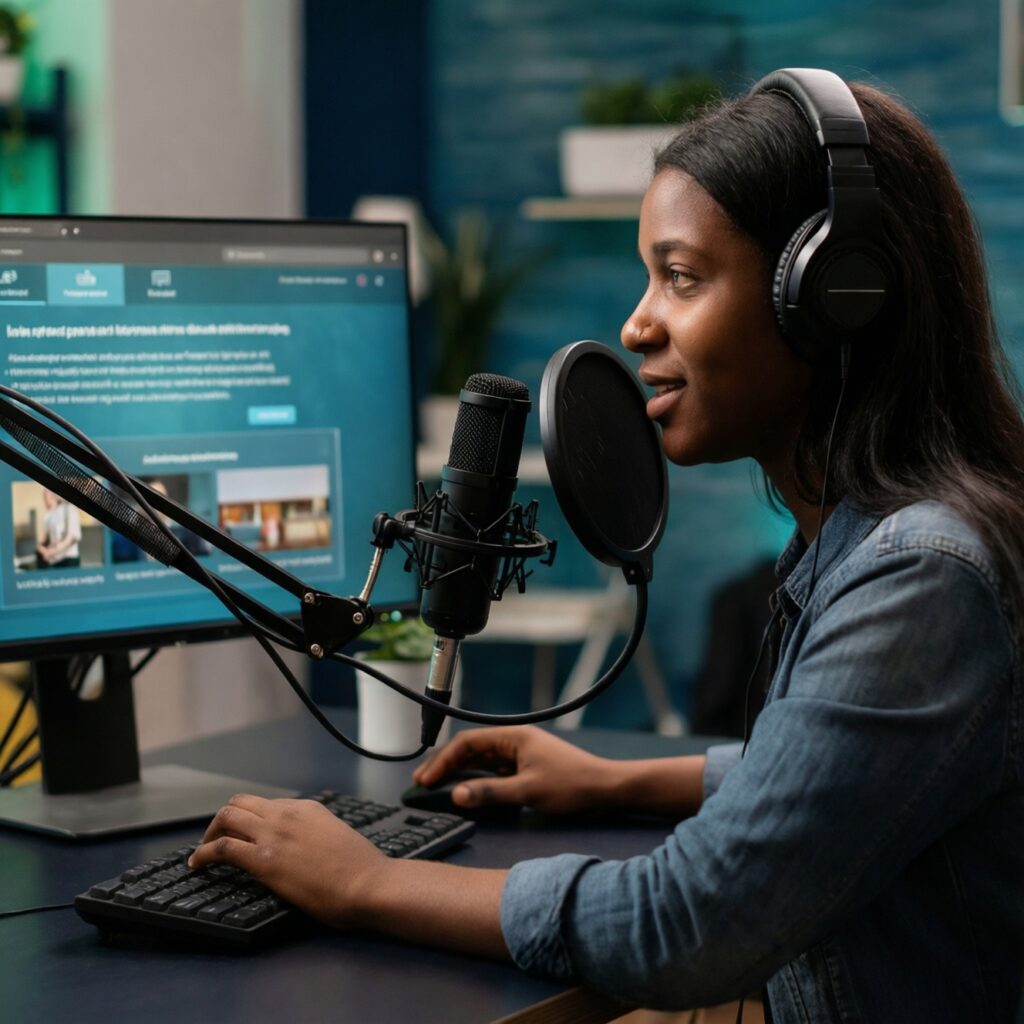
Чистый звук для демонстрации веб-интерфейса получают не только дорогим микрофоном: важнее тихое помещение, стабильное расстояние до микрофона и корректный уровень записи. Подготовьте сценарий, запишите пробный фрагмент и проверьте его в наушниках. Так вы заранее заметите гул, эхо, перегрузку и рассинхронизацию голоса с действиями на экране.
Что подготовить до записи демонстрации
- Сценарий или план действий в интерфейсе: он поможет говорить и двигаться в одинаковом темпе.
- Микрофон и способ его подключения к компьютеру; отключите неиспользуемые источники звука.
- Наушники для проверки записи без акустической обратной связи.
- Программу для записи экрана и звука, а также редактор, если планируете обрабатывать дорожку.
- Тихое место и несколько минут на пробную запись.
Как выбрать тихое место и убрать бытовой шум
Подходящее место — то, где можно спокойно говорить и контролировать посторонние звуки. Оно особенно важно, если микрофон чувствительный или голос будет записываться отдельно от экрана. Если рядом идёт ремонт, слышны громкие разговоры или постоянно работает шумная техника, лучше перенести запись на более тихое время.
Закройте окна и двери, уберите телефон подальше или отключите уведомления. По возможности выключите приборы, которые не нужны во время записи, а вентилятор компьютера не направляйте к микрофону. Мягкие предметы в комнате — шторы, ковёр, книги — помогают уменьшить отражения голоса; не закрывайте ими вентиляционные отверстия техники.
Перед записью посидите в выбранном месте и послушайте тишину в наушниках. Если слышны гул, звонкое эхо или регулярные щелчки, устраните их источник или смените положение ведущего и микрофона.
Какой микрофон подойдёт для озвучивания интерфейса
Для демонстрации подойдёт исправный микрофон, который можно закрепить или устойчиво расположить рядом с ведущим. Микрофон для записи чистого звука выбирают с учётом помещения, подключения и привычной манеры говорить: ни один тип не компенсирует сильный шум или слишком большое расстояние.
- USB-микрофон удобен для прямого подключения к компьютеру. Проверьте, что система и программа записи выбрали именно его.
- Гарнитура помогает сохранять примерно одинаковое положение микрофона при движении головы. Перед записью проверьте, не трётся ли кабель об одежду.
- Микрофон с аудиоинтерфейсом даёт дополнительные возможности настройки, но требует отдельной проверки входа и уровня сигнала.
Перед тем как купить микрофон для записи видео, проверьте совместимость с компьютером и доступным программным обеспечением. Лучший микрофон для компьютера — тот, который стабильно определяется системой, удобно располагается и даёт разборчивый голос в вашей комнате. В базовое оборудование для записи звука дома также могут входить стойка или крепление, наушники и программа захвата экрана.
Как настроить расстояние до микрофона и положение ведущего
Перед настройкой проверьте, что микрофон выбран в программе, запись экрана захватывает нужное окно, а уведомления и лишние источники звука отключены.
- Установите микрофон устойчиво. Закрепите его на стойке или положите на неподвижную поверхность. Не ставьте микрофон на корпус компьютера, если его вибрация слышна в записи.
- Расположите микрофон рядом с говорящим. Начните с комфортного расстояния, при котором голос звучит естественно и не приходится тянуться к устройству. Точный интервал зависит от микрофона и громкости речи.
- Направьте микрофон правильно. Учитывайте, с какой стороны он принимает звук: посмотрите обозначения на корпусе или инструкцию. Не говорите прямо в капсюль, если на пробе слышны резкие взрывные согласные.
- Сядьте в рабочее положение. Держите корпус и голову примерно одинаково относительно микрофона во время озвучивания. Проверьте, что клавиатура и мышь не создают громких щелчков рядом с устройством.
- Запишите тестовую фразу. Произнесите несколько предложений обычным голосом и прослушайте их в наушниках. Если звук глухой, резкий или слишком тихий, немного измените положение микрофона и повторите тест.
Как выставить уровень записи без перегрузки и фонового шипения
Сделайте пробную запись в обычной манере речи и проверьте её по списку:
- В настройках выбран нужный микрофон, а не встроенный микрофон ноутбука или веб-камеры.
- На самых громких словах звук не становится хриплым, трескучим или резко искажённым.
- Тихие фразы остаются разборчивыми без чрезмерного усиления.
- После окончания фразы не слышно заметного шипения, гула или электронных помех.
- Во время речи не появляются щелчки от касания микрофона, стойки или кабеля.
- Голос не пропадает, когда ведущий немного поворачивает голову или отводит взгляд от экрана.
- Прослушивание через наушники позволяет различить слова и окончания фраз.
Если запись перегружается, уменьшите входной уровень или отодвиньте микрофон и сделайте новый тест. Если слышен фон, сначала найдите его источник и проверьте подключение; сильное программное усиление обычно делает фон заметнее.
Как синхронизировать голос с действиями в браузере
Для синхронной демонстрации запустите запись экрана и микрофона в одном проекте или используйте редактор, который позволяет совместить дорожки. Перед основным дублем запишите короткий фрагмент с заметным действием в интерфейсе и произнесённым пояснением, затем проверьте совпадение звука и изображения.
Распространённые ошибки, которые стоит проверить:
- Запись экрана началась раньше или позже аудиозаписи, а начало дорожек не было выровнено.
- В программе выбран другой микрофон, чем тот, который проверяли перед дублем.
- Во время озвучивания изменили скорость действий в браузере, но не подстроили речь.
- В демонстрацию попали системные уведомления, звуки вкладок или оповещения приложений.
- Ведущий сделал паузу, а действие на экране продолжилось, из-за чего комментарий перестал соответствовать происходящему.
- После монтажа аудиодорожку сдвинули, но не проверили несколько фрагментов в начале и ближе к концу записи.
- Проверили звук только во время записи, но не прослушали готовый экспорт.
Как очистить дорожку и проверить звук перед публикацией
Выберите способ обработки по характеру записи и доступному времени:
- Оставить дорожку без обработки. Уместно, если голос разборчивый, а фон не отвлекает. Проверьте начало, середину и конец ролика.
- Убрать отдельные паузы и оговорки в редакторе. Подходит, когда нужно сократить запись, сохранив естественное звучание. Не удаляйте паузы так, чтобы речь стала слишком быстрой или обрывистой.
- Применить умеренное шумоподавление. Используйте его, если слышен устойчивый фоновый шум. После обработки проверьте, не стал ли голос металлическим или неестественным.
Перед публикацией прослушайте готовый файл в наушниках и на обычных динамиках. Убедитесь, что голос разборчив, не перегружен, синхронен с действиями в браузере, а в паузах нет резких посторонних звуков.
Автор: Анна Смирнова.
Нестандартные ситуации при записи звука дома
Что делать, если в комнате слышно эхо?
Переместитесь подальше от голых стен и твёрдых отражающих поверхностей. Добавьте в комнату мягкие предметы и проверьте звук повторной короткой записью.
Можно ли записывать голос на встроенный микрофон ноутбука?
Можно для теста или чернового дубля, если запись получается разборчивой. Перед публикацией внимательно проверьте уровень шума и звучание в наушниках.
Почему голос звучит тихо, хотя уровень записи повышен?
Проверьте, выбран ли нужный вход и правильно ли направлен микрофон. Подойдите ближе или измените положение устройства, затем снова запишите тест, не доводя сигнал до искажений.
Как поступить, если слышны щелчки клавиатуры?
Отодвиньте микрофон от клавиатуры и по возможности направьте его в сторону от источника щелчков. Если паузы позволяют, вводите текст до или после озвучивания.
Нужно ли записывать голос отдельно от экрана?
Это удобно, если планируется монтаж или повторная озвучка. Запишите обе дорожки и перед публикацией проверьте их синхронизацию от начала до конца.
Что делать, если после шумоподавления голос стал неестественным?
Уменьшите интенсивность обработки или отмените её и устраните шум на этапе записи. Чрезмерная обработка может ухудшить разборчивость речи.