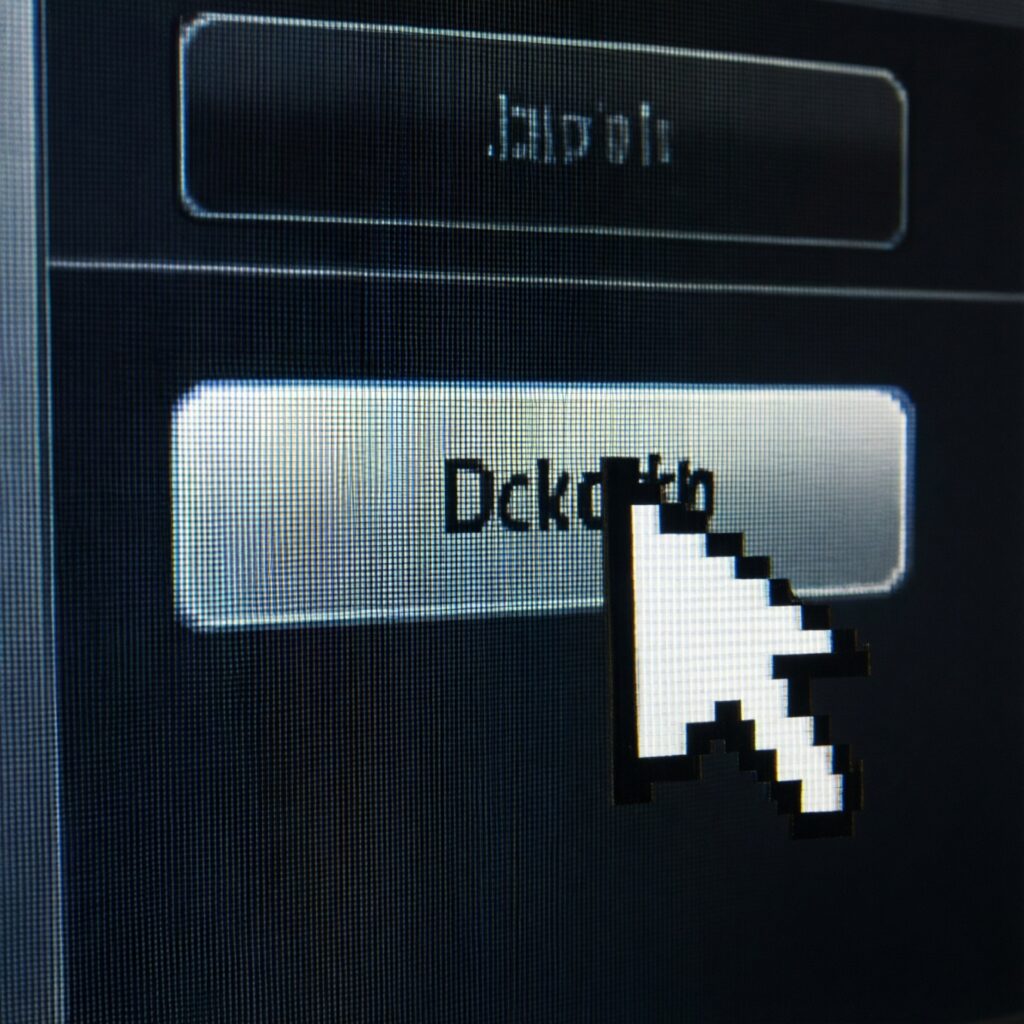
Чтобы курсор в скринкасте помогал следить за действием, заранее настройте его скорость и контраст, выберите ненавязчивое выделение и проверьте всё на тестовой записи. Во время объяснения перемещайте указатель прямо к нужному элементу, выдерживайте паузу перед кликом и синхронизируйте движения с речью. Случайные перемещения и ожидание проще убрать при монтаже.
Что подготовить перед записью курсора
- Закройте лишние окна и уведомления, оставив на экране только нужное для демонстрации.
- Проверьте, что выбранная программа для записи экрана захватывает нужное окно или весь рабочий стол.
- Подготовьте сценарий действий: отметьте, куда нужно переместить курсор и на каких элементах задержаться.
- Выберите микрофон и заранее проверьте запись экрана со звуком.
- Сделайте короткий тестовый фрагмент, чтобы оценить читаемость указателя и выделения.
Настройте скорость и заметность указателя до записи
Настройки указателя особенно полезны в обучающих роликах, инструкциях по интерфейсу и демонстрациях, где зрителю важно увидеть конкретные действия. Они могут быть лишними, если курсор почти не участвует в видео или запись предназначена для просмотра на большом экране и указатель уже хорошо различим.
Начните с параметров операционной системы: при необходимости увеличьте размер указателя или выберите более заметный цвет. Скорость перемещения подберите так, чтобы курсор не перескакивал через важные элементы и не двигался мучительно медленно. Изменения проверьте в тестовом клипе, а не только на рабочем столе.
Выберите способ выделения: кольцо, подсветка или клик-анимация
Для выделения курсора могут подойти встроенные функции операционной системы, возможности редактора или отдельная программа для создания скринкастов. Уточните, поддерживает ли ваш инструмент запись курсора, цветовое выделение, анимацию кликов и настройку размера эффекта. Устанавливайте программы только из официальных источников и не меняйте системные настройки, если для задачи достаточно функций редактора.
- Кольцо вокруг курсора помогает зрителю быстро найти указатель на загруженном экране.
- Подсветка делает область около курсора заметнее и подходит для показа небольших элементов.
- Клик-анимация показывает момент нажатия, но её следует проверить на разных фонах, чтобы эффект не закрывал содержимое.
Если нужно как выделить курсор мыши при записи экрана, начните с одного способа и оцените результат в готовом размере видео. Несколько одновременно включённых эффектов могут отвлекать сильнее, чем помогают.
Проверьте контраст курсора на фоне интерфейса
Перед основной записью пройдите короткую проверку на тех экранах, которые появятся в ролике. Для теста достаточно записывающего инструмента, выбранного способа выделения и участка интерфейса со светлым и тёмным фоном.
- Подготовьте экран. Откройте нужное приложение и расположите окна так, как они будут выглядеть в скринкасте. Уберите личные данные и уведомления, которые не должны попасть в запись.
- Включите захват курсора. Проверьте настройки программы или редактора: указатель может записываться вместе с экраном либо добавляться на этапе монтажа.
- Настройте внешний вид. Выберите размер и цвет курсора, затем включите только один эффект выделения. Не устанавливайте неизвестные расширения и не отключайте защитные функции системы ради дополнительного эффекта.
- Запишите тестовое действие. Переместите указатель через разные области интерфейса и нажмите на нужный элемент. Если планируется озвучка, проверьте, как записать видео с экрана компьютера одновременно с голосом в выбранной программе.
- Просмотрите фрагмент в целевом размере. Убедитесь, что курсор виден на светлом и тёмном фоне, не перекрывает текст, а момент клика легко различить. При необходимости поменяйте размер, цвет или способ выделения и повторите тест.
Показывайте путь к элементу без лишних перемещений
Перед записью пройдите весь сценарий без захвата экрана. Продумайте маршрут курсора: от текущего положения к нужному элементу, затем к следующему действию. После этого проверьте результат по списку.
- Курсор начинает движение из понятного зрителю места.
- Путь к элементу проходит прямо, без случайных кругов и возвратов.
- Указатель не задерживается на элементах, которые не относятся к объяснению.
- Перед важным кликом есть короткая пауза, чтобы зритель успел заметить цель.
- После клика курсор не закрывает результат действия.
- Перемещения не заслоняют подписи, меню и другие важные детали интерфейса.
Если сценарий сложный, разбейте его на короткие фрагменты. Это упростит запись и позволит переснять только ту часть, где движение получилось неясным.
Синхронизируйте выделение с голосовым объяснением
Частые ошибки, из-за которых зрителю сложнее следить за демонстрацией:
- Начинать перемещение курсора задолго до того, как назвать нужный элемент.
- Называть кнопку уже после клика, когда действие произошло без пояснения.
- Говорить слишком быстро во время перехода между областями экрана.
- Двигать указатель во время длинной фразы, не связанной с экранным действием.
- Несколько раз подряд нажимать на элемент, не объясняя причину повторного клика.
- Включать одновременно кольцо, подсветку и анимацию клика без проверки читаемости.
- Оставлять курсор на тексте или кнопке, которые он закрывает.
Сначала произнесите название элемента или действия, затем переместите курсор и выполните шаг. Такой порядок помогает зрителю связать голосовое пояснение с изменением на экране.
Уберите паузы и случайные движения при монтаже
Если дубль в целом удачный, не обязательно записывать его заново. Выберите подходящий способ обработки в зависимости от того, что именно нужно исправить:
- Обрезка фрагментов. Подходит для длинных пауз до действия или после него, если удаление не нарушит смысл объяснения.
- Склейка дублей. Уместна, когда движение курсора или клик получились неудачно, а соседние части записи можно соединить без заметного скачка.
- Добавление выделения при монтаже. Помогает, если исходный курсор записан, но его трудно различить. Сверьте эффект с движением указателя и не закрывайте важные элементы.
- Повторная запись короткого участка. Предпочтительна, если ошибка затрагивает важное действие, а монтажная правка выглядела бы неестественно.
Просмотрите итоговый ролик целиком: проверьте стыки, синхронизацию голоса и курсора, а также отсутствие случайных экранов и личной информации.
Практические решения для управления курсором в скринкасте
Нужно ли выделять курсор в каждом скринкасте?
Нет. Выделение полезно, если указатель трудно заметить или зрителю важно видеть точку клика. Если курсор и так хорошо различим, дополнительный эффект может отвлекать.
Что выбрать: кольцо, подсветку или анимацию клика?
Кольцо помогает находить указатель, подсветка акцентирует область вокруг него, а клик-анимация обозначает нажатие. Проверьте каждый вариант на фоне своего интерфейса и оставьте тот, который не перекрывает содержимое.
Почему курсор не попал в запись?
Проверьте, включён ли захват указателя в программе записи или редакторе. Затем сделайте короткий тест и убедитесь, что курсор виден в итоговом файле, а не только во время записи.
Как понять, что скорость курсора подходящая?
Запишите тестовое перемещение между элементами и просмотрите его в размере, в котором будут смотреть ролик. Указатель должен попадать в цель без скачков и оставаться заметным во время движения.
Можно ли добавить выделение курсора уже после записи?
Да, если редактор поддерживает такую обработку и на записи есть данные о движении указателя. Проверьте результат на нескольких участках и убедитесь, что эффект совпадает с кликами.
Как записать экран со звуком и не потерять пояснения к действиям?
Перед основной записью проверьте микрофон и уровень звука коротким тестом. Во время демонстрации называйте элемент до действия или одновременно с ним, чтобы речь совпадала с движением курсора.
Когда лучше переснять фрагмент вместо монтажа?
Переснимите участок, если ошибка меняет смысл действия, скрывает важный результат или не позволяет естественно соединить соседние части. Для длинной паузы или случайного движения обычно достаточно аккуратной обрезки.
Автор: Наталья Павлова