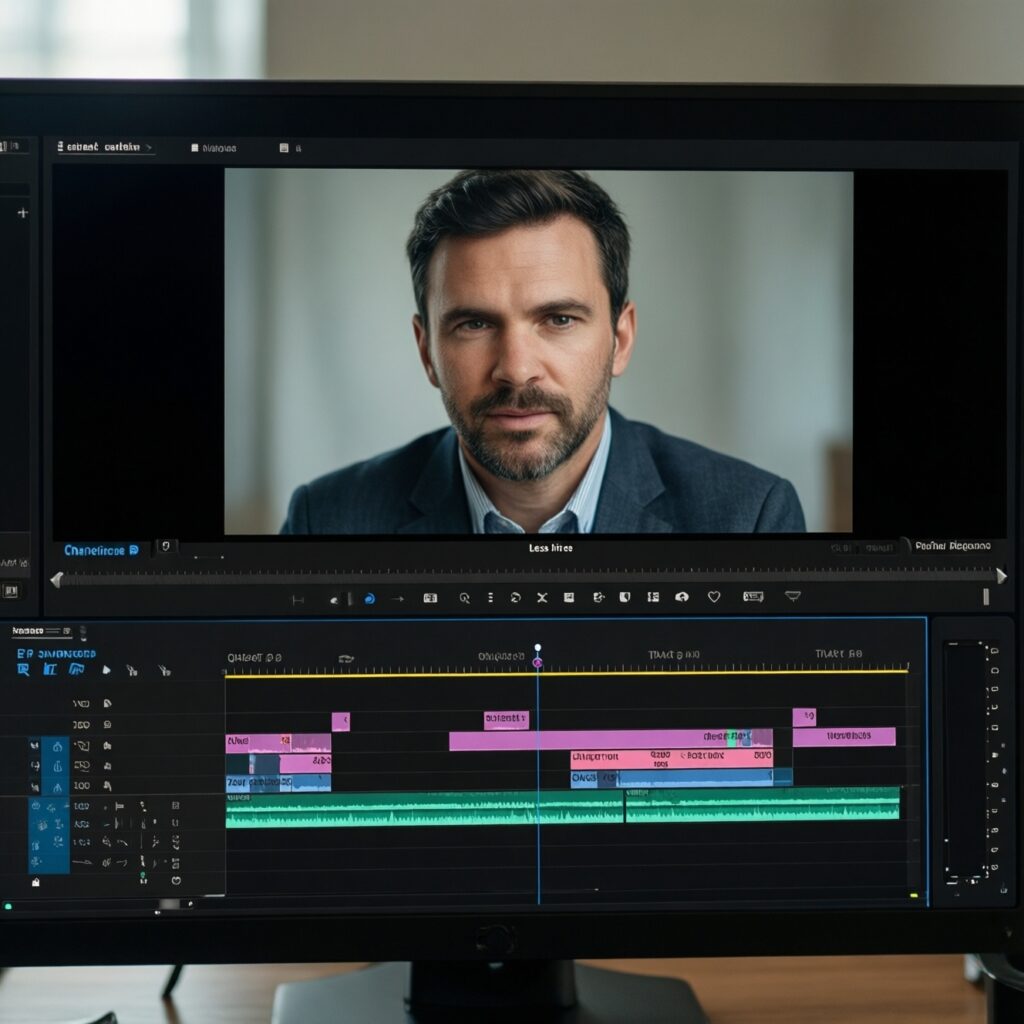
Чтобы смонтировать видеоурок с главами и переходами, сначала отметьте в сценарии начало каждого смыслового раздела, затем соберите и проверьте таймлайн, добавьте сдержанные монтажные переходы и создайте навигационные ссылки с точными таймкодами. В конце протестируйте главы на платформе публикации: названия и ссылки должны вести к нужным моментам, а не просто обозначать смену кадра.
Опорные решения для монтажа урока с навигацией
- Размечайте главы по смыслу до монтажа: каждой нужен ясный заголовок и заметная точка начала.
- Отделяйте монтажный переход между кадрами от ссылки или главы, которая перемещает зрителя по уроку.
- Сверяйте таймкоды с финальным экспортом: после правок длительность и позиции разделов могут измениться.
- Проверяйте навигацию именно на платформе, где будет опубликован урок.
Разметьте сценарий на главы до начала монтажа
Этот подход подходит для уроков с несколькими темами, этапами инструкции или демонстрациями, к которым зритель может захотеть вернуться. Для короткого непрерывного объяснения без выраженных смысловых блоков главы могут быть излишними: сначала убедитесь, что они действительно упрощают просмотр.
До монтажа выделите разделы в сценарии и запишите для каждого рабочее название. Формулируйте его так, чтобы зритель понимал, что именно найдёт в этой части, например: «Настройка проекта» или «Проверка результата».
Соберите таймлайн: речь, демонстрации и перебивки
Для работы понадобятся исходная запись, сценарий с разметкой, программа для монтажа видео и доступ к платформе публикации. Если запись экрана и звук сохранены отдельными файлами, убедитесь, что они синхронизируются. Проверьте также, поддерживает ли платформа главы или позволяет ли добавить ссылки с таймкодами.
При выборе инструмента ориентируйтесь на задачу: монтаж видео онлайн может подойти для простой сборки, если сервис поддерживает нужные форматы и экспорт. Для более точной работы с несколькими дорожками удобна программа с таймлайном, маркерами и возможностью повторно экспортировать ролик. Видеомонтаж для начинающих проще освоить, если сначала пользоваться базовыми функциями обрезки, разделения и выравнивания дорожек.
Добавьте переходы между смысловыми блоками без лишних эффектов
-
Разложите материал по сценарию.
Расположите речь, демонстрации экрана и дополнительные вставки в порядке объяснения. Сначала соберите связный черновой вариант, не добавляя декоративные эффекты. -
Удалите лишние паузы и дубли.
Обрежьте пустые фрагменты и повторные попытки, сохранив контекст инструкции. После каждой правки прослушайте стык, чтобы не обрезать слово или важное действие. -
Синхронизируйте голос и демонстрацию.
Совместите объяснение с моментом, когда нужный экранный элемент появляется или меняется. Проверьте несколько участков на воспроизведении, особенно после перестановки фрагментов. -
Поставьте переходы в точках смены темы.
Используйте склейку, короткое затемнение или титр, если они помогают обозначить новый блок. Не добавляйте эффект только ради визуального разнообразия: он не заменяет главу или ссылку на таймкод. -
Поставьте маркеры начала глав.
Отметьте начало каждого раздела на таймлайне и сверьте маркеры с разметкой сценария. После финального монтажа заново проверьте их положение.
Быстрый режим
- Разбейте сценарий на смысловые главы и дайте им понятные названия.
- Соберите речь и демонстрации на таймлайне, убрав лишние паузы.
- Поставьте сдержанные переходы и маркеры в начале разделов.
- После экспорта проверьте таймкоды и откройте каждую главу на платформе.
Создайте главы и ссылки на нужные моменты видео
Когда монтаж закончен, добавьте главы средствами платформы или подготовьте список ссылок на таймкоды. Если платформа не поддерживает главы, ссылки можно разместить в описании или сопроводительном материале — при условии, что формат публикации позволяет открывать видео с указанной позиции.
- Названия глав краткие и описывают содержание раздела.
- Каждая глава начинается перед объяснением или действием, к которому она относится.
- Таймкоды сверены с финальной версией видео, а не с черновым таймлайном.
- Главы идут в том же порядке, что и разделы урока.
- Ссылки открывают видео с нужного момента, если такая функция поддерживается.
- Между соседними главами нет ошибочно повторённых или пропущенных разделов.
- Заголовки понятны зрителю без дополнительного пояснения.
Проверьте навигацию на платформе публикации
Частые ошибки возникают, когда таймкоды переносят из черновика или проверяют только в монтажной программе:
- Таймкоды рассчитаны по черновой версии, а после обрезки видео разделы сдвинулись.
- Момент главы поставлен на переходный кадр, заставку или паузу, а не на начало темы.
- Название главы обещает один материал, но ведёт к другому.
- Ссылки скопированы без нужного формата или с опечаткой в адресе.
- Платформа не распознаёт формат глав, использованный в описании.
- Проверка проведена только в редакторе, а не в опубликованном или тестовом видеоролике.
- После повторной загрузки видео старые ссылки ведут к прежней версии.
Чтобы проверить навигацию, откройте страницу публикации, последовательно выберите каждую главу и убедитесь, что воспроизведение начинается в ожидаемом месте. Если платформе требуется время для обработки ролика, проводите проверку после завершения обработки.
Экспортируйте урок с корректными таймкодами и названиями разделов
Выберите способ публикации с учётом возможностей платформы и того, как зрителям удобнее возвращаться к материалу:
- Главы на платформе. Подходят, если сервис позволяет добавлять названия разделов и автоматически перемещаться к ним.
- Ссылки в описании. Используйте их, когда можно указать таймкоды и зрителю достаточно списка точек перехода.
- Оглавление в учебном материале. Уместно, если урок сопровождается страницей курса или конспектом, где можно разместить ссылки на разделы.
Перед публикацией просмотрите экспортированный файл и проверьте, что звук, изображение и маркеры соответствуют итоговой версии. При необходимости после экспорта обновите таймкоды и названия глав. Такой порядок помогает понять, как смонтировать видеоурок так, чтобы навигация совпадала с фактическим содержанием, что особенно важно при создании онлайн-курсов.
Что проверить, если главы ведут не к тем моментам
Почему таймкод главы не совпадает с нужным фрагментом?
Вероятно, таймкод взят из чернового монтажа, который отличался от экспортированной версии. Пересчитайте позицию по финальному файлу и повторно проверьте переход на платформе.
Нужно ли ставить монтажный переход перед каждой главой?
Нет. Переход нужен, только если он помогает обозначить смену сцены или темы; глава может начинаться и на обычной склейке.
Что делать, если платформа не отображает главы?
Проверьте требования платформы к формату и месту размещения таймкодов. Если главы не поддерживаются, используйте ссылки в описании или сопроводительном материале, если сервис позволяет перейти по ним к нужному моменту.
Можно ли добавить главы до финального экспорта?
Можно разметить их на таймлайне заранее, но окончательные таймкоды следует сверить после экспорта. Обрезка или перестановка фрагментов меняет позиции разделов.
Как понять, что название главы удачное?
Оно должно кратко описывать содержание раздела и помогать зрителю выбрать нужный фрагмент без просмотра всего урока. Проверьте, соответствует ли заголовок тому, куда ведёт глава.
Почему ссылка открывает видео, но не начинает воспроизведение с нужной позиции?
Платформа может не поддерживать переход по таймкоду в таком виде ссылки либо адрес мог быть скопирован с ошибкой. Проверьте формат ссылки и протестируйте её в том же месте, где её увидит зритель.
Что проверить после замены опубликованного файла?
Повторно протестируйте все главы и ссылки: новая версия может иметь другую длительность и расположение разделов. Также убедитесь, что зрителю доступна именно актуальная версия урока.
Автор: Анна Смирнова.