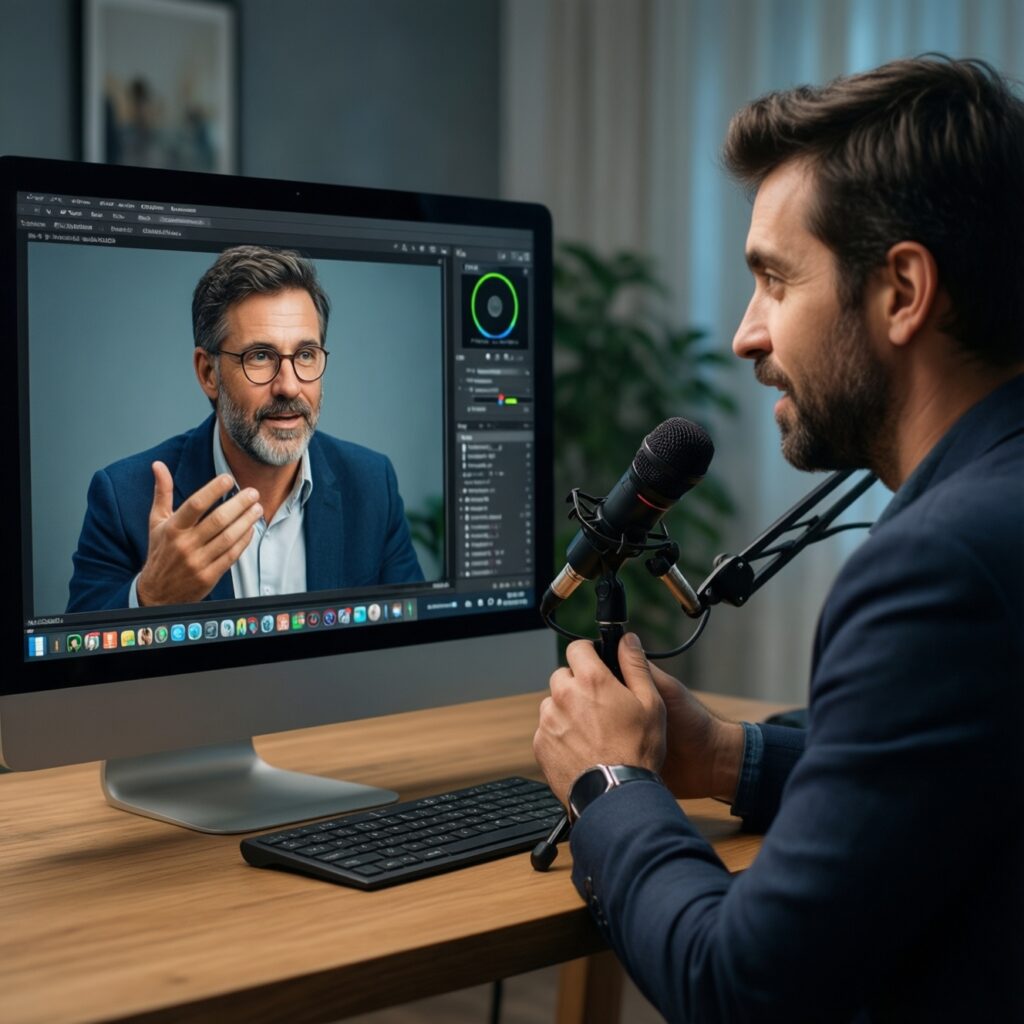
Чтобы записать веб-интервью с демонстрацией экрана и сохранить разборчивость речи, выберите видеосервис с записью или локальную программу, отдельно настройте микрофон и системный звук, затем проверьте короткий тест. Перед разговором попросите согласие на запись, закройте лишние окна и убедитесь, что итоговый файл сохраняется в доступное место.
Что подготовить до записи интервью с экраном
- Согласие собеседника на запись и демонстрацию экрана.
- Наушники, исправный микрофон и тихое помещение.
- Подходящий сервис или программу, а также разрешения на запись экрана и звука.
- Открытые материалы для демонстрации и закрытые личные вкладки.
- Место для сохранения файла и способ резервного копирования.
Настройте звук отдельно от системного аудио
Раздельная настройка полезна, если собеседник говорит через приложение, а вы показываете видео, презентацию или звук с компьютера: голос с микрофона и системное аудио могут записываться разными каналами. Это помогает отдельно проверить их уровень и избежать ситуации, когда слышна демонстрация, но не речь.
Не включайте захват системного звука, если демонстрация без аудио и запись должна содержать только разговор. Для обычного интервью с одним микрофоном сложная маршрутизация звука обычно не нужна: она добавляет настройки, которые придётся тестировать.
Выберите способ записи: видеосервис или локальный захват экрана
Для записи онлайн интервью можно использовать встроенную функцию видеосервиса или локальную программу для захвата экрана. Первый вариант проще в настройке; второй даёт больше контроля над тем, какие окна и источники звука попадут в файл. Проверьте заранее, что ваш тариф или версия программы поддерживает нужный режим.
| Способ | Что понадобится | Когда удобен |
|---|---|---|
| Встроенная запись видеосервиса | Доступ к функции записи, разрешение участника, стабильное подключение | Когда важны быстрый запуск и запись разговора вместе с демонстрацией |
| Локальная программа для записи экрана со звуком | Установленная программа, разрешения системы, свободное место на диске | Когда нужно самостоятельно выбрать экран и аудиоисточники |
| Локальная запись плюс запись в сервисе | Два способа захвата и предварительный тест | Когда важна резервная копия; убедитесь, что компьютер справляется с нагрузкой |
Если выбираете программу для записи вебинаров, проверьте не только захват экрана, но и возможность записывать микрофон и системный звук раздельно. Для любого варианта уточните, где хранится файл, кто получит к нему доступ и как его скачать.
Проверьте микрофон и разборчивость речи до начала разговора
-
Подключите микрофон и выберите его в приложении.
В системных настройках и в видеосервисе укажите одно и то же устройство ввода. Если подключены гарнитура и встроенный микрофон, проверьте, какой из них выбран. -
Уменьшите источники шума.
Закройте окно, отключите громкие уведомления и поставьте микрофон ближе к себе, но не прямо напротив рта. Не трогайте кабель и корпус во время разговора. -
Настройте уровень голоса.
Произнесите несколько фраз обычной громкостью и посмотрите на индикатор уровня в приложении. Если звук искажается или индикатор часто доходит до максимума, уменьшите усиление. -
Проверьте системное аудио отдельно.
Если в демонстрации есть звук, включите короткий тестовый фрагмент и прослушайте запись. Для сценария «как записать экран и звук» важно убедиться, что голос и системный звук слышны одновременно и не заглушают друг друга. -
Прослушайте запись в наушниках.
Проверьте начало и конец фразы, паузы и момент демонстрации. Если речь звучит глухо или слишком тихо, измените положение микрофона либо источник ввода и повторите тест.
Быстрый режим
- Подключите наушники и выберите микрофон в приложении.
- Откройте материалы для демонстрации, закройте лишние окна и уведомления.
- Запишите короткий фрагмент с голосом и системным звуком, если он нужен.
- Прослушайте тест и исправьте уровень или расположение микрофона.
- Начните запись только после согласия участников и проверьте, что она запустилась.
Покажите экран так, чтобы собеседнику было легко следить за демонстрацией
Перед началом поделитесь нужным окном или вкладкой, а не всем рабочим столом, если этого достаточно для интервью. После включения демонстрации проверьте, что собеседник видит именно нужный материал.
- Закройте окна с личными сообщениями, документами и другими конфиденциальными данными.
- Подготовьте материалы заранее, чтобы не искать их во время разговора.
- Увеличьте масштаб текста и элементов, которые будете показывать.
- Проверьте, что курсор и важные части интерфейса не перекрыты панелями.
- Убедитесь, что выбран нужный экран, окно или вкладка.
- Если показываете видео или другой медиаматериал, проверьте передачу его звука.
- Не переключайтесь на чувствительные данные без необходимости.
Запишите короткий тест и устраните помехи
Короткая пробная запись помогает обнаружить проблемы до интервью. Частые ошибки при тестировании:
- Вместо внешнего микрофона выбран встроенный микрофон ноутбука.
- Микрофон расположен далеко, и голос звучит тихо или глухо.
- Системный звук не записывается, хотя в демонстрации он нужен.
- Системный звук слишком громкий и заглушает речь.
- Одновременно записываются несколько источников, из-за чего появляется эхо.
- Во время теста и интервью используются разные настройки или устройства.
- Уведомления и фоновые приложения создают шум или отвлекают участников.
- Для записи не хватает свободного места либо файл сохраняется в неожиданную папку.
Исправляйте по одной настройке за раз и повторяйте тест. Так проще понять, какое изменение улучшило звук.
Сохраните запись и проверьте качество итогового файла
После завершения дождитесь, пока сервис или программа закончит обработку файла. Откройте запись и проверьте речь, демонстрацию, синхронизацию звука и изображения, а также начало и конец разговора.
- Скачать файл из видеосервиса. Подходит, если запись была создана встроенной функцией и доступна для скачивания.
- Сохранить локальную запись. Удобно, если захват выполняла программа на компьютере; проверьте папку и формат файла.
- Создать резервную копию. Скопируйте файл в другое согласованное место хранения, если запись важна.
Перед отправкой проверьте, кому будет доступен файл. Если в записи видны личные данные, ограничьте доступ и передавайте её только тем, кому она предназначена.
Практические нюансы записи интервью с демонстрацией экрана
Можно ли записать интервью только встроенными средствами видеосервиса?
Да, если сервис поддерживает запись разговора и демонстрации экрана в вашем режиме доступа. До интервью проверьте доступность функции, разрешение на запись и место хранения файла.
Нужно ли включать системный звук при показе презентации?
Нет, если презентация без аудио. Включайте захват системного звука только тогда, когда участникам нужно слышать звук с компьютера.
Что выбрать: гарнитуру или отдельный микрофон?
Используйте устройство, с которым проще получить чистый и стабильный звук. Перед записью проверьте выбранный источник и прослушайте тест.
Как уменьшить эхо во время записи?
Используйте наушники и убедитесь, что микрофон не захватывает звук из динамиков. Если эхо осталось, проверьте, не включён ли один и тот же источник звука несколько раз.
Нужно ли сообщать собеседнику о записи?
Да. До начала разговора сообщите, что планируете запись, и получите согласие участников.
Что делать, если после интервью голос в файле слишком тихий?
Сначала проверьте громкость в проигрывателе и прослушайте файл в наушниках. Если уровень записи действительно низкий, используйте исходный аудиоканал, если он сохранён отдельно, либо повторите запись с предварительной проверкой микрофона.
Автор: Иван Кузнецов