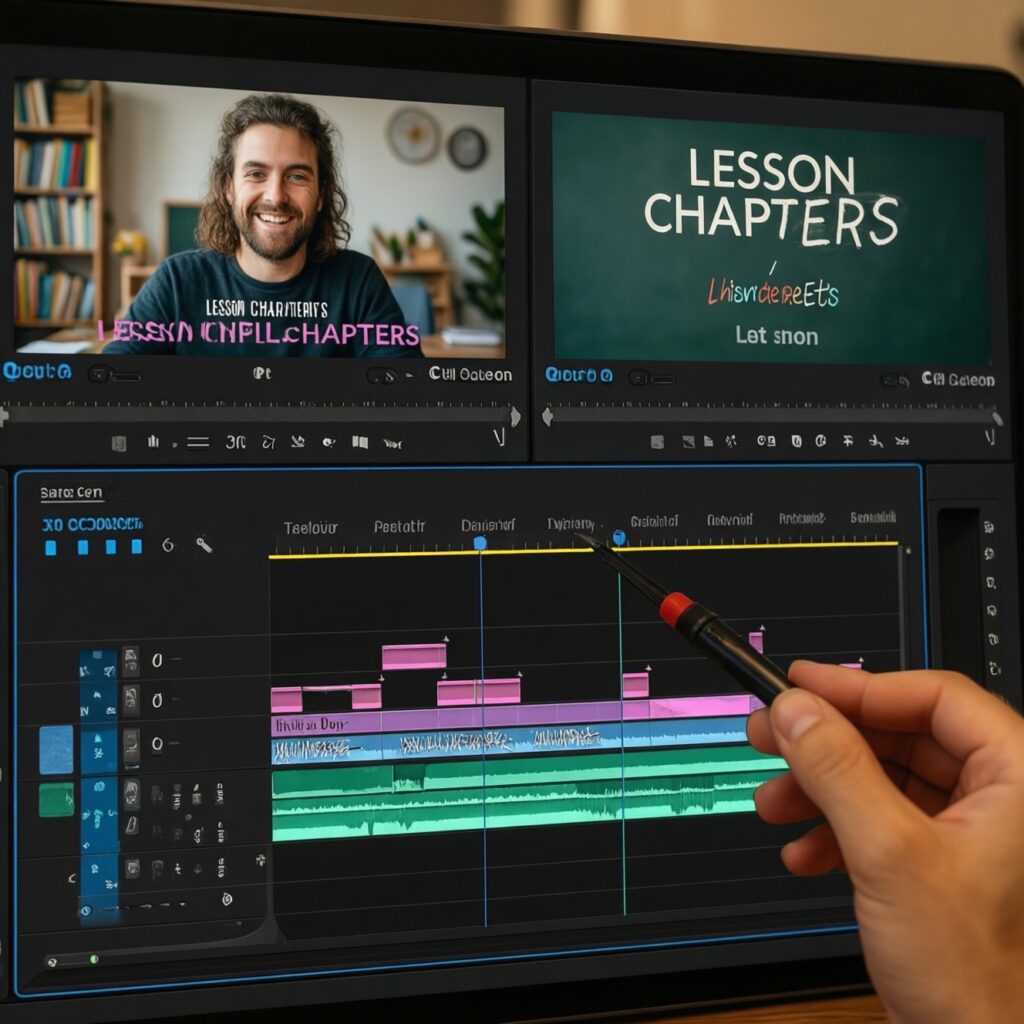
Обучающее видео с главами монтируют от структуры урока: сначала выделяют законченные смысловые блоки, затем отмечают их начало на таймлайне и добавляют единообразные переходы. Перед экспортом проверяют звук, темп и навигацию на целевой платформе. Такой порядок помогает зрителю быстро находить нужную тему и не терять связь между объяснениями.
Опорные решения для монтажа учебного видео
- Делите материал на главы по смыслу, а не через равные промежутки времени.
- Ставьте метку в момент, когда начинается новая тема, а не на заставке перед ней.
- Выбирайте переходы, которые обозначают смену раздела и не перекрывают речь.
- Используйте одинаковый стиль названий глав, заставок и титров.
- Проверяйте готовый файл на той платформе, где его будут смотреть.
Как разбить урок на главы, чтобы зритель не терял нить
Главы полезны в длинных уроках, записях лекций, демонстрациях программ и курсах, к которым зритель может возвращаться для повторения. Каждая глава должна отвечать на отдельный вопрос или завершать конкретный этап объяснения.
Не стоит дробить короткий ролик на множество разделов, если переходы мешают воспринимать единую мысль. Не добавляйте главу при каждой смене слайда: ориентируйтесь на изменение темы, задачи или этапа работы.
- Сформулируйте цель урока одним предложением.
- Выпишите основные вопросы или действия, которые ведут зрителя к этой цели.
- Сгруппируйте связанные пункты в блоки с понятной последовательностью.
- Дайте каждой главе короткое название, которое описывает её содержание.
Разметка таймлайна: от смысловых блоков к точным меткам
Для работы понадобятся исходная запись, сценарий или конспект, программа для монтажа видео и доступ к настройкам публикации. Убедитесь, что исходник сохранён отдельно, а проект можно открыть после перезапуска программы. Названия инструментов и расположение команд различаются в зависимости от редактора.
Если удобнее работать в браузере, можно рассмотреть монтаж видео онлайн, но заранее проверьте, поддерживает ли выбранный сервис нужный формат экспорта и сохранение проекта. Не загружайте конфиденциальную запись в сторонний сервис без разрешения и проверки его условий.
- Просмотрите запись целиком и отметьте примерные места, где начинается новая тема.
- Перенесите отметки на таймлайн, затем уточните их по речи и изображению.
- Проверьте каждую метку: после перехода зритель должен сразу попадать к содержанию главы.
- Сверьте порядок глав с логикой объяснения и исправьте названия, если они не отражают материал.
Переходы между темами: где эффект помогает, а где отвлекает
Перед добавлением эффектов учитывайте риски и ограничения:
- Длинный переход может задержать начало важного объяснения.
- Резкая смена громкости или фоновая музыка способны отвлечь от речи.
- Частые анимации утомляют и создают впечатление, что разделы не связаны.
- Эффект может выглядеть иначе после экспорта или на платформе просмотра.
Чтобы понять, как смонтировать обучающее видео с заметными, но не отвлекающими переходами, выполняйте действия по порядку:
- Определите место смены темы. Сначала найдите смысловую границу в речи или демонстрации. Не ставьте эффект посреди фразы или действия, которое зрителю важно увидеть целиком.
- Выберите тип перехода. Для обычной смены темы часто достаточно короткой склейки или лаконичной заставки с названием главы. Выбирайте заметный эффект только тогда, когда он помогает отличить новый этап.
- Настройте длительность и звук. Просмотрите переход вместе с соседними фрагментами и убедитесь, что речь не обрывается, а уровень звука не меняется неожиданно. Если эффект конкурирует с объяснением, упростите его.
- Проверьте повторяемость стиля. Используйте одинаковую логику переходов для разделов одного уровня. Не сочетайте без причины несколько разных анимаций, шрифтов и звуковых акцентов.
- Просмотрите собранный урок целиком. Оцените, помогают ли переходы следить за ходом урока. Удалите те, которые не обозначают важную границу или замедляют просмотр.
Так вы поймёте, как добавить переходы в видео, не превращая монтаж в набор эффектов: каждый переход должен поддерживать структуру, а не перетягивать внимание на себя.
Единый визуальный язык для заставок и названий глав
Перед выпуском проверьте оформление по списку:
- Названия глав точно соответствуют содержанию следующих фрагментов.
- Формулировки короткие и понятные без дополнительного контекста.
- Шрифт и оформление титров единообразны на протяжении урока.
- Текст не закрывает важные элементы демонстрации или лицо ведущего.
- Заставки не задерживают начало объяснения без необходимости.
- Цвета и контраст позволяют прочитать титры на разных фрагментах изображения.
- Визуальные обозначения глав не смешиваются с предупреждениями и подписями к материалу.
Если название не помещается на экран или требует слишком долгого чтения, сократите его, сохранив ключевой смысл.
Проверка монтажа на скачки звука, темпа и логики
При финальном просмотре обращайте внимание на ошибки, которые затрудняют обучение:
- Начало главы попадает на середину фразы или важного действия.
- После склейки пропадает пояснение, без которого следующий шаг непонятен.
- Громкость речи или фонового звука заметно скачет между фрагментами.
- Переходы слишком частые, длинные или не соответствуют смене темы.
- Титр появляется слишком поздно или исчезает до того, как его успевают прочитать.
- Повторяются паузы, оговорки или фрагменты, которые мешают темпу урока.
- Название главы обещает содержание, которого в разделе нет.
- В экспортированном файле обнаруживаются пропуски, рассинхронизация или артефакты.
Проверяйте не только отдельные переходы, но и связность объяснения: зритель должен понимать, почему текущий раздел следует за предыдущим.
Экспорт и навигация: как убедиться, что главы работают на платформе
Способ навигации зависит от площадки публикации. Сначала выясните, поддерживает ли она отдельные главы или метки времени и в каком формате принимает такую разметку. Затем проверьте не только файл, но и опубликованную версию.
- Встроенные главы платформы. Используйте их, если площадка позволяет добавлять названия и метки времени. После публикации проверьте, что список отображается и переходы ведут к правильным местам.
- Навигация в видеоредакторе или плеере. Подходит, если видео размещается в собственной системе с поддержкой маркеров. Проверьте работу на устройствах и в браузерах, которыми пользуется аудитория.
- Список глав в описании. Уместен, если платформа не предлагает отдельной навигации. Укажите метки времени в том формате, который распознаёт площадка, и убедитесь, что они открывают нужные фрагменты.
Чтобы понять, как сделать главы в видео, проверьте требования именно целевой платформы: универсального способа отображения глав для всех сервисов нет. Перед публикацией сохраните исходный проект и экспортированный файл отдельно.
Нюансы глав и переходов, которые часто требуют проверки
Как определить, где заканчивать одну главу и начинать следующую?
Выбирайте границу, где завершается одна законченная мысль и начинается новая задача, тема или этап. Не делите фразу или непрерывное действие, необходимое для понимания.
Нужно ли показывать заставку перед каждой главой?
Нет. Если глава уже обозначена в навигации, достаточно короткого титра или аккуратной склейки. Заставка оправдана, когда она помогает заметить важную смену раздела.
Как проверить, что метки времени точные?
Откройте каждую главу через навигацию опубликованного видео и убедитесь, что воспроизведение начинается у нужного содержания. Если платформа округляет метки, скорректируйте их согласно её отображению.
Можно ли использовать разные переходы в одном уроке?
Можно, если различия помогают ориентироваться, например отделяют крупные части от небольших подразделов. Случайная смена эффектов усложняет восприятие и нарушает визуальную цельность.
Что делать, если после экспорта звук на переходе стал резким?
Прослушайте исходный проект и экспортированный файл на одном и том же участке. Если проблема есть в готовом файле, скорректируйте склейку или уровень звука и экспортируйте фрагмент повторно для проверки.
Что важнее проверить после публикации?
Убедитесь, что главы видны зрителю, названия читаются, а переходы по меткам приводят к правильным фрагментам. Также проверьте воспроизведение звука и изображения на целевой платформе.