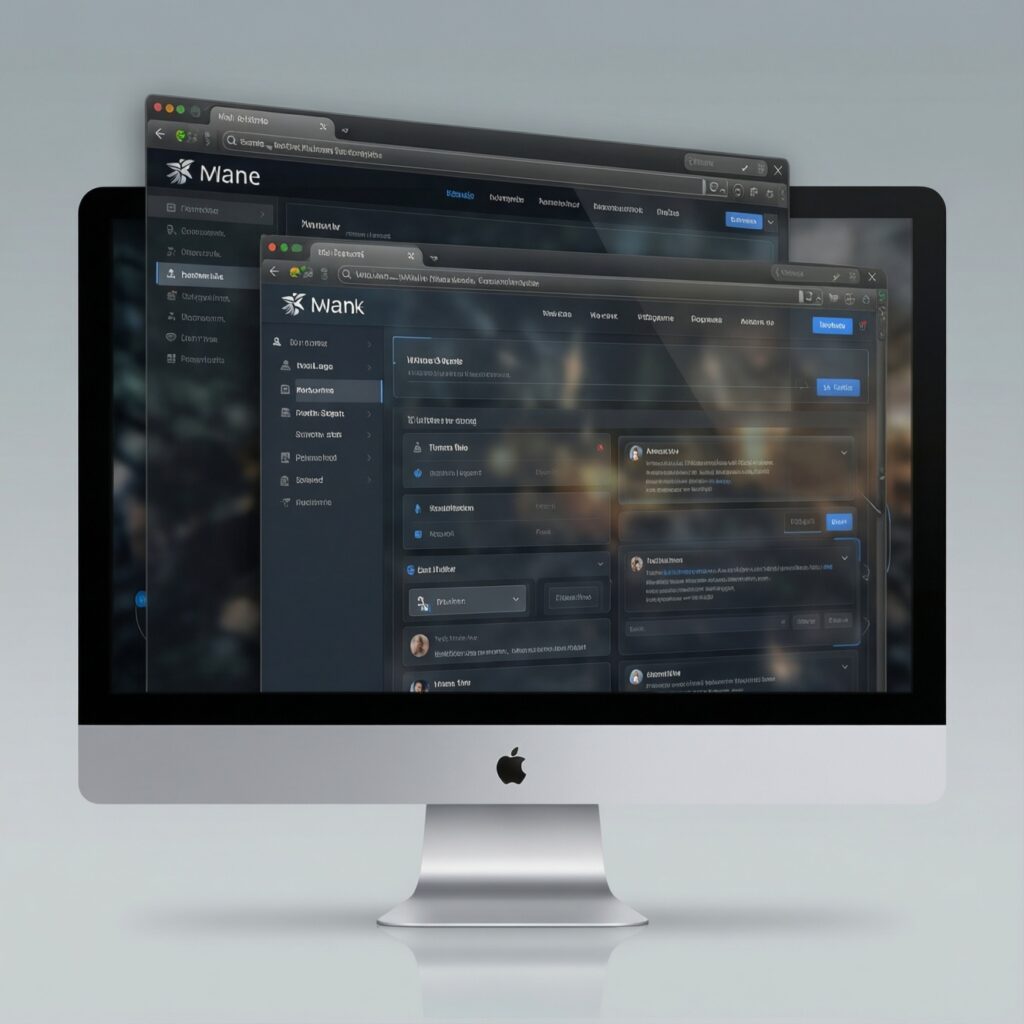
Сравнить изображения страниц сайта можно с помощью снимков экрана из DevTools и их наложения в графическом редакторе или сервисе сравнения. Чтобы увидеть реальные изменения, откройте обе версии при одинаковых размерах окна, масштабе, состоянии страницы и условиях загрузки. Затем отметьте расхождения и проверьте соответствующие элементы в CSS и DOM.
Опорные шаги для точного сравнения скриншотов
- Зафиксируйте ширину и высоту окна, масштаб браузера и положение прокрутки.
- Снимайте страницы после завершения загрузки и в одинаковом состоянии интерфейса.
- Совместите изображения по размеру и ориентирам: краям контента, заголовкам или блокам.
- Проверяйте расхождения наложением снимков, а причину ищите в стилях и DOM.
- Исключите анимацию, персонализацию и другие ожидаемые изменения содержимого.
Подготовьте одинаковые условия просмотра в браузере
Этот способ подходит разработчикам, тестировщикам и редакторам, которым нужно проверить локальную правку, сравнить версии страницы или локализовать визуальный дефект. Не сравнивайте снимки, сделанные в разных условиях: например, при разной ширине окна, масштабе или состоянии адаптивного меню — такое сопоставление может дать ложные расхождения.
Перед началом выберите одну и ту же страницу и одинаковый сценарий просмотра. Если нужна проверка мобильной версии, используйте одинаковую ширину эмулируемого экрана и не смешивайте её с изображением, снятым на физическом устройстве.
Снимите изображения страниц через инструменты разработчика
Для работы понадобятся браузер с DevTools, доступ к обеим версиям страницы и средство для совмещения изображений. Инструменты разработчика браузера для сравнения страниц сайта помогают зафиксировать размеры области просмотра, исследовать стили и снимать экран; для поиска различий можно использовать графический редактор или специализированный сервис.
- Проверьте, что обе версии доступны в одном браузере и открываются без ошибок доступа.
- Убедитесь, что снимки не содержат конфиденциальных данных, которые нельзя передавать внешнему сервису.
- Если выбираете сравнение скриншотов сайта онлайн, заранее оцените правила обработки и хранения загружаемых изображений.
Сопоставьте скриншоты по размеру и положению
-
Зафиксируйте область просмотра.
Откройте DevTools и задайте одинаковые размеры viewport для обеих версий. Сохраните масштаб браузера и режим эмуляции устройства без изменений. -
Приведите страницы к одному состоянию.
Перейдите к одинаковому разделу страницы, закройте или откройте одни и те же панели и меню. Если сравниваете часть ниже первого экрана, установите одинаковое положение прокрутки. -
Дождитесь стабильного отображения.
Дайте изображениям и шрифтам загрузиться, остановите анимацию, если это допустимо для проверки. Убедитесь, что оба снимка сделаны при одинаковом состоянии согласия на cookies, авторизации и других элементов интерфейса. -
Сделайте снимки.
Используйте команду создания снимка в DevTools или штатный инструмент браузера. Для длинной страницы выбирайте одинаковый способ захвата: снимок видимой области либо всей страницы. -
Сверьте размеры файлов.
Откройте изображения рядом и проверьте, совпадают ли их ширина и высота. Если размеры отличаются, сначала выясните причину и приведите снимки к сопоставимому масштабу, не растягивая отдельные области произвольно. -
Совместите устойчивые ориентиры.
Используйте края основного контейнера, логотип, заголовок или другие неподвижные элементы. Если ориентиры не совпадают, проверьте прокрутку и область захвата прежде, чем делать вывод о дефекте.
Быстрый режим
- Установите одинаковые размеры viewport и масштаб.
- Откройте одну страницу в одинаковом состоянии и дождитесь загрузки содержимого.
- Сделайте два снимка одним способом и проверьте их размеры.
- Наложите изображения, отметьте заметные расхождения и проверьте соответствующий элемент в DevTools.
Найдите визуальные расхождения с помощью наложения
Для первичной проверки положите один снимок поверх другого в редакторе изображений и уменьшите непрозрачность верхнего слоя. Для более наглядного поиска можно применить режим наложения или инструмент сравнения пикселей. Инструменты для визуального тестирования сайта также могут автоматически показывать области изменений, но результат всё равно следует проверить вручную.
- Совпадают ли размеры и ориентация обоих изображений?
- Совмещены ли края страницы и основные неподвижные элементы?
- Отличаются ли ширина колонок, отступы или положение блоков?
- Есть ли смещение текста, изменение межстрочного интервала или переносов?
- Изменились ли размеры, кадрирование или положение изображений?
- Появились ли новые элементы либо исчезли существующие?
- Не объясняется ли отличие анимацией, курсором или случайным содержимым?
Сравнение изображений страниц сайта показывает, где именно различаются снимки, но само по себе не устанавливает причину. Зафиксируйте участок и переходите к проверке элемента в браузере.
Проверьте CSS и DOM у проблемных элементов
Выберите проблемный участок через инспектор DevTools и сравните его с соответствующим элементом другой версии. Проверьте вычисленные стили, размеры, отступы, позиционирование и классы элемента.
- Убедитесь, что элемент действительно соответствует тому же узлу интерфейса, а не похожему соседнему блоку.
- Сравните ширину, высоту, margin, padding и свойства позиционирования.
- Проверьте, не отличаются ли подключённые CSS-файлы, порядок правил или специфичность селекторов.
- Посмотрите, не переопределяется ли стиль медиазапросом при выбранной ширине окна.
- Уточните, не меняют ли состояние элемента классы, атрибуты или скрипты.
- Проверьте загрузку шрифтов и изображений, если изменились переносы текста или размеры блоков.
- Не считайте подсветку в панели Elements частью страницы: это служебное отображение DevTools.
Отделите реальные дефекты от динамического контента
Тестирование визуальной регрессии сайта надёжнее, когда снимки делают в воспроизводимом состоянии. Если часть отличий ожидаема, выберите подходящий способ проверки:
- Зафиксируйте состояние страницы. Используйте одинаковую учётную запись, настройки и сценарий действий, когда проверяете интерфейс после авторизации.
- Повторите захват. Сделайте снимки ещё раз, если отличие могло возникнуть из-за анимации, случайной подборки или незавершённой загрузки.
- Исключите нестабильные области. В автоматизированной проверке можно настроить маскирование динамических блоков, если это поддерживает выбранный инструмент.
- Сравните локально. Если изображения содержат приватные данные, используйте локальный редактор вместо загрузки в онлайн-сервис.
Если расхождение сохраняется при повторном захвате и воспроизводится в тех же условиях, проверьте изменение в коде и зафиксируйте его как вероятный визуальный дефект.
Нюансы сравнения снимков страниц в браузере
Можно ли сравнить страницы без отдельного сервиса?
Да. Снимите изображения через DevTools, затем совместите их в графическом редакторе с настройкой прозрачности. Для автоматического выделения отличий подойдёт специализированный инструмент, если его можно использовать с учётом требований к данным.
Почему совпадающие страницы выглядят разными на снимках?
Причиной могут быть разные размеры окна, масштаб, положение прокрутки, незагруженные шрифты или динамические элементы. Сначала повторите захват в одинаковых условиях.
Как сравнивать длинную страницу?
Используйте снимки всей страницы, сделанные одним способом, либо сравнивайте отдельные секции. Не сопоставляйте полный снимок с изображением только видимой области.
Нужно ли отключать анимацию?
Для проверки статической компоновки анимацию лучше остановить или дождаться одинакового её состояния. Если проверяется сама анимация, сравнивайте кадры в согласованный момент.
Что делать, если различается только текст?
Проверьте источник данных, локализацию, шрифт, ширину контейнера и переносы строк. Текст может измениться без дефекта вёрстки, если версии страницы показывают разные данные.
Можно ли загружать снимки на сайт сравнения?
Только если изображения не содержат данных, которые нельзя передавать третьей стороне, и условия сервиса подходят для такой обработки. Для чувствительных страниц используйте локальные инструменты.