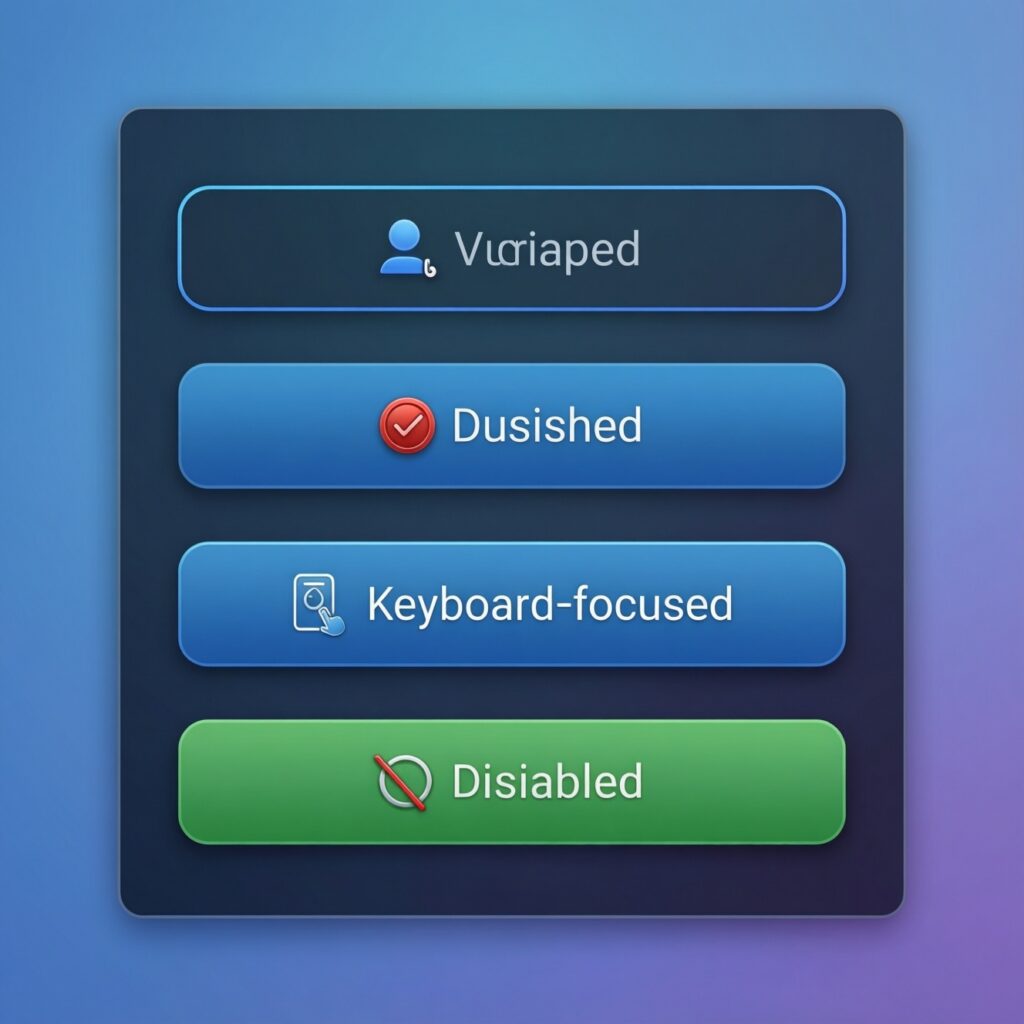
Состояния кнопки показывают, что произойдёт при наведении, нажатии, клавиатурном фокусе и недоступности действия. Чтобы спроектировать их последовательно, сначала задайте базовый вид и роль элемента, затем настройте заметные визуальные сигналы и проверьте переходы мышью и клавиатурой. Такой подход помогает выстроить дизайн кнопок для сайта без потери понятности и доступности.
Опорные правила для состояний кнопки
- Сохраните узнаваемость кнопки: меняйте акцент, а не её смысл и расположение.
- Показывайте наведение и нажатие разными визуальными сигналами.
- Обеспечьте заметный фокус при навигации клавиатурой.
- Не полагайтесь только на цвет: используйте контур, форму или изменение глубины.
- Для недоступного действия обозначьте ограничение и, когда это полезно, объясните его причину.
- Проверьте все состояния на реальном фоне и при переходах между ними.
Сначала определите роль кнопки и её базовый вид
Этот порядок подойдёт дизайнерам и разработчикам, которые создают или обновляют интерфейс и хотят согласовать визуальный отклик с поведением элемента. Он особенно полезен при разработке дизайна интерфейса с несколькими типами действий: основными, дополнительными и разрушительными.
Не стоит добавлять декоративные состояния, если элемент не выполняет действие или является ссылкой на другую страницу: сначала проверьте, правильно ли выбран тип элемента. Базовый вид должен различаться с фоном, сохранять читаемость текста и соответствовать роли кнопки. Продумывайте состояния в рамках общего дизайн пользовательского интерфейса, а не как отдельные эффекты.
Как настроить наведение без потери контраста
Перед настройкой соберите контекст и проверьте, где кнопка будет использоваться. Для дизайн кнопок важна не только палитра: состояние должно оставаться заметным на разных фонах и не зависеть исключительно от указателя мыши.
- Подготовьте базовые цвета кнопки и окружающих поверхностей.
- Уточните типы кнопок и их роли в интерфейсе.
- Получите доступ к макету, библиотеке компонентов и стилям проекта.
- Проверьте состояние на светлом и тёмном фоне, если кнопка используется в обоих случаях.
- Убедитесь, что есть способ проверить интерфейс мышью и клавиатурой.
Для наведения выберите понятный сигнал: например, изменение заливки, оттенка или контура. Не делайте текст менее различимым и не используйте эффект, который может быть принят за состояние нажатия.
Проверьте нажатие: отклик, глубина и длительность
Перед пошаговой проверкой пройдите короткий список подготовки:
- Определите действие кнопки и ожидаемый результат нажатия.
- Разведите визуально состояния наведения и нажатия.
- Подготовьте варианты для основного и второстепенного действия, если они есть.
- Уточните, какое изменение интерфейса подтверждает, что действие принято.
- Зафиксируйте базовое состояние. Запишите цвет, контур, тень и положение кнопки до взаимодействия. Это позволит оценить, не теряется ли её форма при изменениях.
- Добавьте краткий отклик на нажатие. Используйте небольшое изменение заливки, тени или положения, чтобы нажатие ощущалось явным. Не создавайте впечатление, что кнопка проваливается или перемещается на значительное расстояние.
- Разведите отклик и результат действия. Визуальная реакция подтверждает нажатие, а изменение состояния страницы подтверждает результат. Если операция занимает время, предусмотрите отдельное состояние выполнения и не допускайте повторного запуска, когда это может навредить.
- Проверьте длительность и возврат. Состояние нажатия должно соответствовать самому действию, а после отпускания указателя — возвращаться к подходящему состоянию. Проверьте быстрые клики и удержание, чтобы переходы не выглядели случайными.
- Сравните с соседними элементами. Убедитесь, что отклик кнопки не конфликтует с анимацией карточки, меню или другого компонента. Если эффект затрудняет чтение или отвлекает от результата, упростите его.
Сделайте фокус заметным и удобным для клавиатуры
Проверьте интерфейс без мыши: фокус должен ясно показывать, какой элемент выбран, и не перекрывать текст или соседние элементы.
- Перемещайтесь между интерактивными элементами клавишей Tab и проверьте обратный переход.
- Убедитесь, что фокус виден на всех вариантах кнопок и на каждом фоне.
- Не удаляйте контур фокуса без равноценной и заметной замены.
- Отличайте фокус от наведения и нажатия по форме или дополнительному визуальному признаку.
- Проверьте, что фокус не обрезается контейнером и не скрывается под соседними элементами.
- Убедитесь, что порядок перехода соответствует смысловому порядку интерфейса.
- Проверьте активацию кнопки клавиатурой и убедитесь, что действие выполняется ожидаемо.
Отключённая кнопка: как показать ограничение и его причину
Отключённое состояние должно отличаться от активного, но текст на кнопке и причина недоступности действия должны оставаться понятными. Проверьте, что ограничение действительно нужно: иногда лучше оставить кнопку активной и показать ошибку после попытки выполнить действие.
- Снижать контраст текста настолько, что надпись становится нечитаемой.
- Обозначать отключение только изменением цвета.
- Оставлять пользователя без объяснения, почему действие недоступно, когда причина не очевидна.
- Показывать кнопку отключённой до выполнения условия, но не сообщать, как это условие выполнить.
- Сохранять эффект наведения или нажатия, который обещает доступное действие.
- Отключать действие только визуально, не согласуя оформление с фактическим поведением компонента.
Сведите состояния в матрицу и проверьте переходы
Матрица помогает заметить противоречия до передачи компонентов в разработку. Сопоставьте не только визуальные сигналы, но и ожидаемое поведение.
| Состояние | Визуальный сигнал | Поведение | Что проверить |
|---|---|---|---|
| Обычное | Базовая заливка, текст и контур | Действие доступно | Кнопка различима на фоне |
| Наведение | Изменение заливки, оттенка или контура | Действие не выполняется до активации | Состояние не путается с нажатием |
| Нажатие | Краткий сдвиг, изменение тени или заливки | Передаётся активация действия | Отклик заметен и не отвлекает |
| Фокус | Отчётливый контур или другой устойчивый маркер | Элемент выбран при клавиатурной навигации | Фокус виден и не обрезается |
| Отключённое | Отличие от активного вида без потери читаемости | Действие недоступно | Ограничение и его причина понятны |
Выберите подход к состояниям с учётом задачи:
- Минимальные изменения. Подходят спокойным интерфейсам: состояния различаются контуром и небольшим изменением заливки.
- Изменение глубины. Уместно, когда объём соответствует визуальному языку продукта; важно не имитировать перемещение элемента.
- Усиленный контур фокуса. Полезен в интерфейсах, которыми регулярно пользуются с клавиатуры, и в плотных макетах.
- Объяснение недоступности рядом с кнопкой. Подходит, когда причина отключения не очевидна и пользователю нужно понять следующий шаг.
Если требуется заказать дизайн сайта или обновить готовый интерфейс, передайте исполнителю матрицу состояний вместе с правилами переходов. Это помогает оценить дизайн кнопок для сайта не только по макету, но и по поведению компонентов.
Практические решения для спорных состояний кнопки
Нужно ли показывать наведение на сенсорном экране?
Не рассчитывайте на наведение как на единственный способ сообщить о доступном действии: на сенсорном экране оно может быть недоступно или непостоянно. Сохраните понятный базовый вид и проверьте отклик при касании.
Можно ли убрать стандартный контур фокуса?
Можно заменить его собственным маркером, если тот остаётся заметным и прослеживается на всех кнопках и фонах. Полностью скрывать фокус без замены не следует.
Должна ли отключённая кнопка получать клавиатурный фокус?
Это зависит от реализации компонента и задачи интерфейса. В любом случае пользователь должен понимать, доступно ли действие и почему оно ограничено; проверьте поведение вместе с разработчиком.
Как показать, что кнопка начала выполнять действие?
Используйте отдельное состояние выполнения, если результат не появляется сразу. Сохраняйте понятную подпись или другой ясный сигнал и предотвращайте нежелательный повторный запуск.
Достаточно ли менять только цвет состояния?
Лучше не полагаться только на цвет. Добавьте контур, изменение глубины или другой различимый сигнал и проверьте его на фоне интерфейса.
Как проверить состояния до передачи макета?
Пройдите матрицу состояний, проверьте переходы мышью и клавиатурой и убедитесь, что у каждого состояния понятны визуальный сигнал и поведение. Отдельно проверьте недоступное действие и его объяснение.
Автор: Алексей Морозов