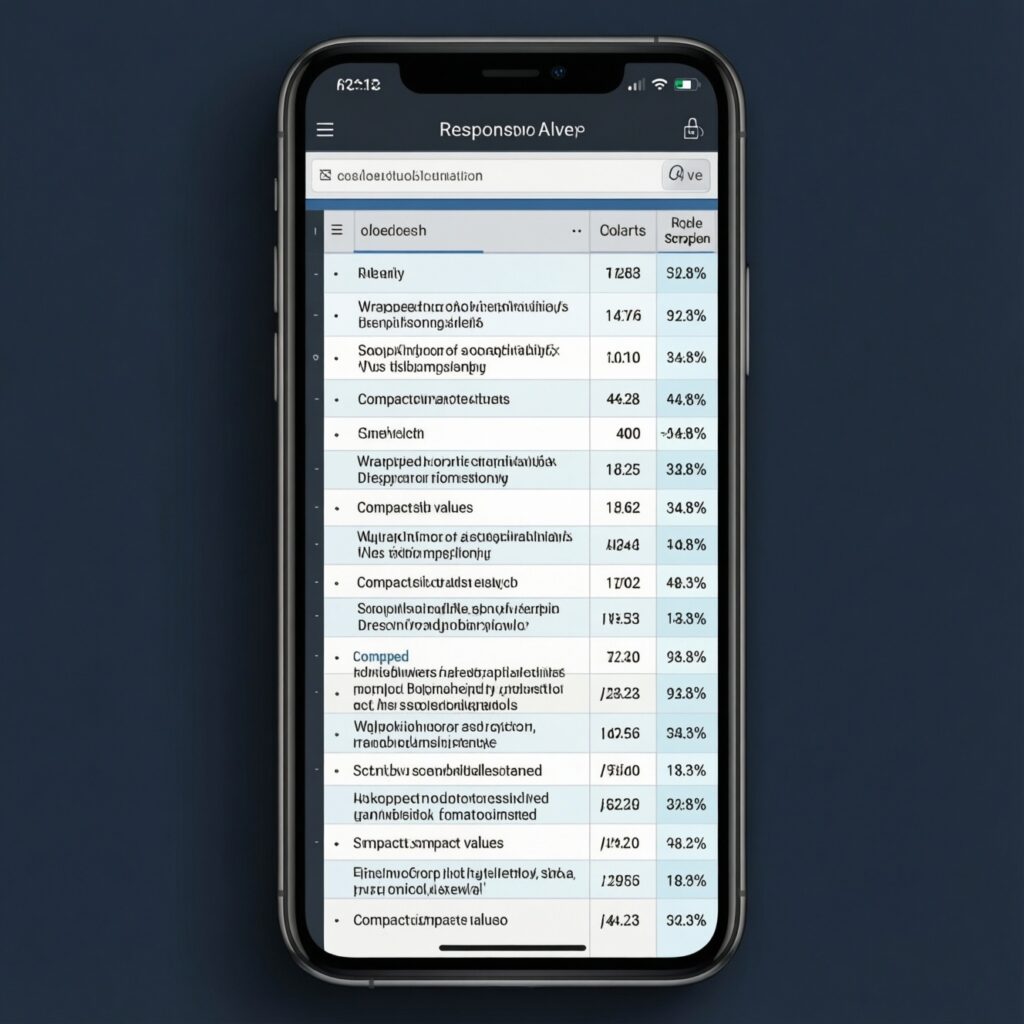
Чтобы таблица оставалась удобной на узком экране, переносите длинные описания, сохраняйте в строке короткие значения и связанные показатели, а широкие наборы данных помещайте в отдельную область с горизонтальной прокруткой. Закрепляйте столбец только при необходимости и проверяйте, что он не закрывает соседние ячейки. Выбор способа зависит от содержимого и сценария просмотра.
Что проверить перед адаптацией таблицы к мобильному экрану
- Какие столбцы нужны для сравнения значений в одной строке, а какие содержат пояснения.
- Есть ли длинные слова, ссылки, коды или числа, которым некуда переноситься.
- Сохраняется ли понятная связь между заголовком столбца и значением после изменения макета.
- Нужна ли одновременная видимость нескольких показателей или достаточно прокрутки.
- Не перекрывают ли закреплённые элементы содержимое и индикатор прокрутки.
Какие данные можно переносить, а какие лучше оставить в строке
Перенос подходит для длинных описаний, примечаний и названий, которые можно разбить на несколько строк без потери смысла. Короткие коды, даты, суммы и показатели, которые важно сравнивать горизонтально, обычно лучше оставлять в одной строке.
Перестройка таблицы в карточки уместна, если на мобильном экране важно читать каждую запись отдельно. Не стоит превращать в карточки таблицы для быстрого сопоставления многих параметров: читателю придётся постоянно перемещаться между записями, чтобы сравнить значения.
Как настроить переносы текста без потери читаемости
Для работы понадобятся доступ к CSS шаблона или таблицы стилей, браузерные инструменты разработчика и узкий экран для проверки — например, режим эмуляции устройства. Перед изменениями сохраните текущий код или внесите правки в тестовую среду.
Начните с переноса только тех значений, которым он не мешает. Свойство overflow-wrap: anywhere позволяет переносить длинные непрерывные строки, например ссылки или идентификаторы. Для обычного текста часто достаточно стандартного переноса слов.
.table-wrap {
  max-width: 100%;
  overflow-x: auto;
}

table {
  width: 100%;
  border-collapse: collapse;
}

th,
td {
  padding: 0.5rem;
  text-align: left;
  vertical-align: top;
}

td.description {
  overflow-wrap: anywhere;
}

td.nowrap {
  white-space: nowrap;
}
Класс nowrap назначайте только тем ячейкам, где разрыв строки мешает чтению или сравнению. Если применить его ко всей таблице, столбцы могут стать чрезмерно широкими. Так настраивается перенос текста в таблице CSS с учётом назначения каждого столбца.
Когда горизонтальная прокрутка уместнее перестройки таблицы
Прокрутка подходит для таблиц, где важны заголовки и сопоставление значений по строкам: например, для тарифов, характеристик или расписаний. Чтобы сделать адаптивную таблицу для мобильных устройств, оберните её в прокручиваемую область и убедитесь, что пользователю заметно, что содержимое продолжается за краем экрана.
Перед настройкой проверьте подготовку:
- На странице есть резервная копия или возможность быстро отменить изменения.
- Определены столбцы, которые должны оставаться видимыми без прокрутки.
- Значения и заголовки можно понять при последовательном просмотре слева направо.
- Проверка будет проведена на узком и широком экране, а также с клавиатурной навигацией.
- Оберните таблицу контейнером. Добавьте вокруг таблицы элемент с классом, например
table-wrap. Не задавайте прокрутку всей странице: она должна относиться только к области с таблицей. - Включите прокрутку по горизонтали. Назначьте контейнеру
overflow-x: autoи ограничьте его ширину родительским блоком. Так появляется горизонтальная прокрутка таблицы CSS без принудительного сжатия всех столбцов. - Сохраните читаемую ширину ячеек. Не уменьшайте текст до неразборчивого размера. Для длинных описаний разрешите перенос, а короткие значения при необходимости оставьте в одной строке.
- Проверьте управление и подсказки. Убедитесь, что область прокручивается касанием и не мешает прокрутке страницы. Если продолжение таблицы за пределами экрана не очевидно, добавьте заметный визуальный признак, например градиент у края или короткую подсказку.
- Протестируйте сценарии просмотра. Проверьте начало и конец таблицы, переход между строками и доступность содержимого с клавиатуры. Убедитесь, что заголовки остаются понятными, даже когда часть столбцов скрыта за краем.
Как закрепить столбцы и не перекрыть содержимое
Закреплённый столбец полезен, если при прокрутке нужно постоянно видеть название строки или другой ключевой показатель. Обычно для этого применяют position: sticky; точное смещение зависит от ширины столбца и наличия закреплённого заголовка.
td:first-child,
th:first-child {
  position: sticky;
  left: 0;
  background: #fff;
  z-index: 1;
}
Пример закрепляет первый столбец у левого края. Перед внедрением задайте непрозрачный фон и проверьте порядок слоёв: иначе ячейки при прокрутке могут просвечивать или перекрывать заголовки.
- Закреплён только необходимый столбец, а не несколько широких колонок.
- Ширина закреплённой ячейки не закрывает большую часть видимой области.
- Фон ячейки непрозрачен, и текст не просвечивает через соседние элементы.
- Закреплённые заголовки и ячейки имеют корректный порядок слоёв.
- Первый и последний столбцы доступны при прокрутке в обе стороны.
- Текст в соседних ячейках не попадает под закреплённую область.
- На узком экране таблица остаётся прокручиваемой, а закрепление не блокирует жесты.
Чтобы закрепить столбец таблицы CSS, проверьте результат в целевых браузерах и на реальных устройствах: поведение закрепления может зависеть от структуры таблицы и её контейнеров.
Сравнение способов адаптации для разных типов данных
Перед выбором способа определите, что читатель делает с таблицей: сравнивает столбцы, ищет конкретную запись или изучает подробное описание. Частые ошибки, которые мешают чтению:
- Переносить все ячейки без разбора, из-за чего числа и коды становятся труднее для сравнения.
- Запрещать перенос текста во всех столбцах и тем самым растягивать таблицу.
- Сжимать столбцы до минимальной ширины вместо использования прокрутки.
- Преобразовывать сравнительную таблицу в карточки, не сохраняя связь между показателями.
- Закреплять столбец с длинными значениями, который занимает большую часть экрана.
- Задавать закреплённым ячейкам прозрачный фон, из-за чего содержимое накладывается друг на друга.
- Не проверять прокрутку с клавиатуры и на сенсорном экране.
| Способ | Подходит для | Преимущество | Что проверить |
|---|---|---|---|
| Перенос текста | Описаний, примечаний и длинных названий | Сохраняет все данные в пределах экрана | Не распадаются ли значения, которые нужно читать целиком |
| Горизонтальная прокрутка | Таблиц сравнения с несколькими важными столбцами | Сохраняет табличную структуру и ширину столбцов | Понятно ли, что таблицу можно прокручивать |
| Закреплённый столбец | Таблиц, где название строки нужно видеть при прокрутке | Помогает соотнести значения с записью | Не перекрывает ли он соседние ячейки |
| Карточки | Записей, которые удобнее читать по отдельности | Упрощает просмотр содержимого одной записи | Сохраняются ли названия полей и смысл сравнений |
Чек-лист проверки таблицы на узком экране
Проверяйте таблицу в реальном сценарии использования, а не только по уменьшенному окну редактора:
- Нет горизонтальной прокрутки всей страницы из-за таблицы.
- Заголовки не обрезаны и однозначно соотносятся со значениями.
- Длинные слова и ссылки не выходят за границы ячеек.
- Числа, даты и коды не переносятся так, что меняется их прочтение.
- Прокручиваемая область не скрывает конец таблицы и доступна с клавиатуры.
- Закреплённый столбец не заслоняет текст при движении по горизонтали.
- Содержимое остаётся читаемым при увеличении масштаба страницы.
Если выбранный вариант не подходит, используйте одну из альтернатив:
- Перенос текста — для таблиц с длинными описаниями и небольшим числом важных для сравнения столбцов.
- Прокрутка контейнера — для широких таблиц, где необходимо сохранить сопоставление показателей в строках и столбцах.
- Карточное представление — для записей, которые обычно читают по одной, а не сравнивают между собой.
Разбор практических ситуаций при работе с мобильными таблицами
Нужно ли переносить длинный URL внутри ячейки?
Да, если ссылка выходит за пределы ячейки. Используйте перенос длинных строк, но проверьте, что ссылка остаётся доступной для нажатия и её текст можно прочитать.
Когда лучше не закреплять первый столбец?
Не закрепляйте его, если он широкий или на небольшом экране заслоняет значительную часть таблицы. В таком случае оставьте прокрутку без закрепления или сократите содержимое ячеек.
Как сделать таблицу удобной, если важны все столбцы?
Сохраните табличную структуру и добавьте горизонтальную прокрутку в отдельном контейнере. Перестройка в карточки может затруднить сравнение показателей между записями.
Можно ли назначить перенос текста всей таблице?
Можно, но это не всегда удобно: короткие коды и значения могут разбиваться неудачно. Настраивайте перенос отдельно для столбцов с описаниями, а значения для сравнения оставляйте целиком.
Как показать, что таблицу можно прокручивать?
Используйте заметный индикатор у края области или короткую текстовую подсказку. Проверьте, что признак заметен на узком экране и не закрывает данные.
Что делать, если закреплённый столбец перекрывает ячейки?
Проверьте ширину столбца, фон закреплённых ячеек и значения z-index. Если перекрытие сохраняется, отмените закрепление и оставьте прокрутку всей таблицы внутри контейнера.
Автор: Михаил Орлов.