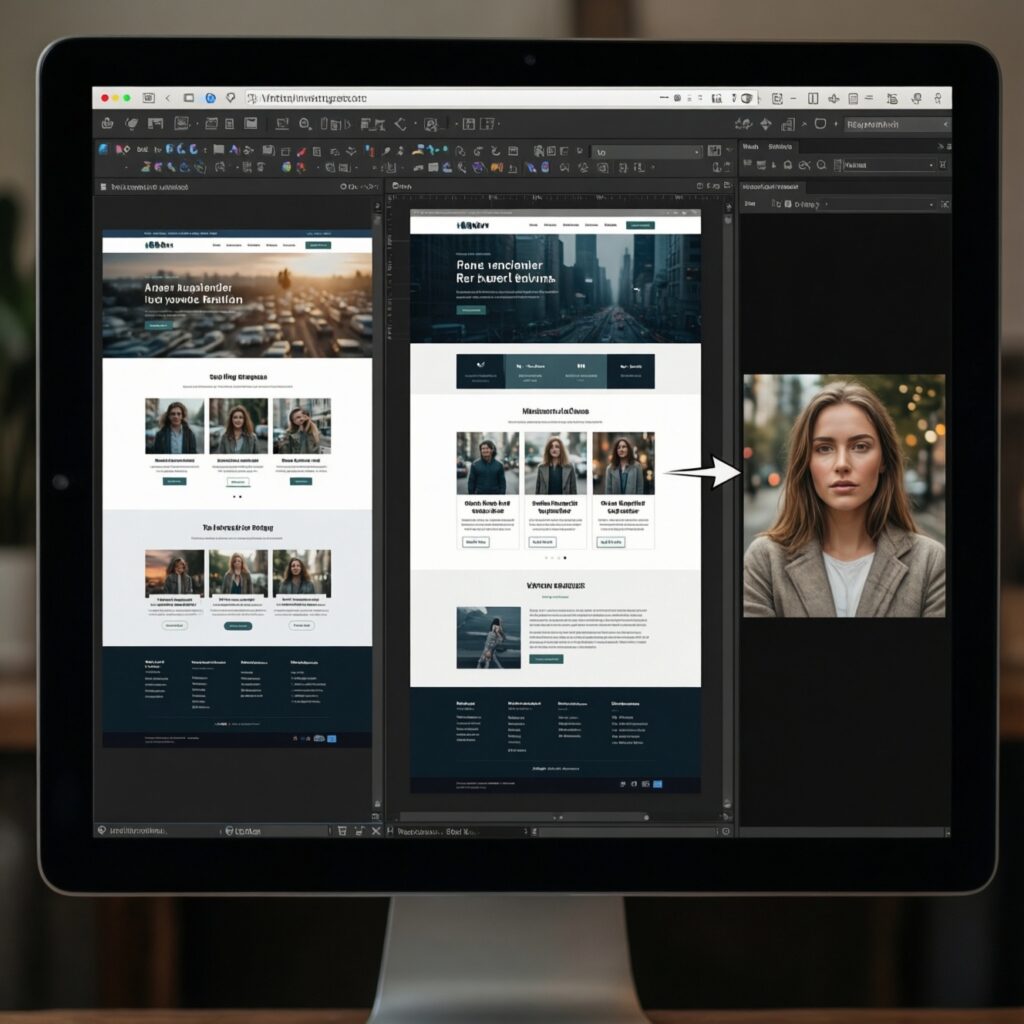
Для проверки адаптивности сайта в DevTools задайте ширину именно области просмотра страницы, проверьте отображение по обе стороны от брейкпоинтов и зафиксируйте условия воспроизведения вместе со скриншотом. Эмуляция помогает быстро обнаружить проблемы, но не заменяет проверку на реальных устройствах: масштаб, плотность пикселей и особенности браузера могут повлиять на результат.
Что проверить до начала адаптивного прогона
- Откройте страницу в браузере и убедитесь, что она загрузилась без ошибок и доступна в нужном состоянии.
- Проверьте, задан ли в документе корректный meta viewport: без него мобильная страница может отображаться не так, как ожидается.
- Запишите предполагаемые контрольные ширины и брейкпоинты проекта; не подменяйте их произвольным набором популярных размеров устройств.
- Уточните, какой масштаб страницы и режим эмуляции включены в DevTools.
- Подготовьте способ сохранить скриншот и сведения о ширине, браузере и состоянии страницы.
Как задать viewport и не перепутать его с размером окна
В браузерных DevTools viewport — это область страницы, в которой отображается содержимое сайта. Размер окна браузера включает также панели и интерфейс браузера, поэтому одинаковая ширина окна не всегда означает одинаковую ширину viewport.
Способ подходит для первичного тестирования адаптивной верстки сайта, поиска проблем на промежуточных ширинах и воспроизведения заявленного дефекта. Он не подходит как единственная проверка поведения сенсорного экрана, производительности или особенностей конкретной модели устройства.
- Откройте инструменты разработчика в браузере и включите режим адаптивного устройства или панели изменения размеров viewport.
- Введите ширину области просмотра, которую требуется проверить. Если высота важна для конкретного сценария, задайте и её.
- Сверьте показанные DevTools размеры viewport с измерениями страницы в инструментах разработчика. Не считайте внешний размер окна браузера шириной страницы.
Для проверки сайта онлайн в смысле быстрого просмотра без установки отдельных средств достаточно встроенного режима эмуляции браузера. Однако результат всё равно следует трактовать как проверку в конкретном браузере, а не как доказательство идентичного поведения на всех устройствах.
Какие параметры эмуляции устройства влияют на результат
Для базового прогона понадобятся актуальный браузер с DevTools, доступ к странице и понимание контрольных размеров проекта. В зависимости от задачи настройте или проверьте следующие параметры:
- Ширина и высота viewport. Они определяют доступную области страницы площадь и могут менять срабатывание медиазапросов.
- Масштаб страницы. Убедитесь, что браузерный zoom не изменён случайно: иначе сравнение размеров может быть некорректным.
- DPR. Device Pixel Ratio влияет на соотношение CSS-пикселей и физических пикселей. Его изменение может повлиять на видимость деталей и скриншоты.
- Эмуляция устройства и ориентация. Эти настройки полезны для проверки сценариев, связанных с мобильным режимом, но не воспроизводят полностью конкретное устройство.
- Состояние страницы. Зафиксируйте, открыт ли меню, загружены ли изображения, есть ли прокрутка и какой контент отображается.
Инструменты для проверки адаптивности сайта включают не только эмулятор размеров, но и инспектор DOM и CSS, консоль ошибок и средства создания скриншотов. Меняйте параметры по одному: так проще понять, какая настройка повлияла на наблюдаемое расхождение.
Как пройти контрольные ширины вокруг брейкпоинтов
Учитывайте ограничения эмуляции: неверный масштаб или DPR могут создать ложное впечатление о размерах; эмуляция не полностью повторяет физическое устройство; динамическое содержимое может изменить страницу между снимками; незагруженные шрифты и изображения могут исказить оценку.
-
Составьте список проверяемых ширин.
Возьмите значения из дизайн-макета, CSS или требований проекта. Если точный брейкпоинт неизвестен, сначала найдите диапазон, в котором меняется компоновка.
-
Проверьте ширину перед брейкпоинтом.
Уменьшите viewport до значения немного меньше точки переключения и осмотрите ключевые блоки. Убедитесь, что элементы не налезают друг на друга и остаются доступными.
-
Проверьте саму точку переключения.
Задайте ширину, соответствующую брейкпоинту, и проверьте, какой вариант компоновки включился. При необходимости сверьте поведение с условиями медиазапросов в стилях.
-
Проверьте ширину после брейкпоинта.
Увеличьте viewport и убедитесь, что новая компоновка работает без скачков, обрезания содержимого и неожиданных пустых областей.
-
Повторите прогон для ключевых страниц.
Проверьте страницы с разными шаблонами и состояниями интерфейса, включая раскрытые меню или длинный контент. Сравнивайте одинаковые состояния при одинаковых настройках.
Такая последовательность помогает обнаруживать ошибки между типовыми размерами экранов, а не только на заранее выбранных пресетах устройств.
Где искать расхождения в сетке, типографике и переполнении
На каждой контрольной ширине пройдите короткий чек-лист:
- Колонки, карточки и отступы выстраиваются в ожидаемую сетку.
- Заголовки и основной текст не обрезаются, а переносы строк не разрушают композицию.
- Изображения сохраняют пропорции и не выходят за границы контейнера.
- Кнопки и ссылки видны полностью; важные действия не перекрыты другими элементами.
- Горизонтальная прокрутка не появляется там, где она не предусмотрена.
- Длинные слова, адреса и пользовательский контент не растягивают блоки за пределы viewport.
- Меню, вкладки и другие интерактивные области остаются видимыми и не перекрывают критичный контент.
- После изменения ширины состояние страницы остаётся понятным: контент не исчезает неожиданно и не дублируется.
Если элемент выходит за границы, выберите его в инспекторе и проверьте вычисленные размеры, отступы, ограничения ширины и активные CSS-правила. Это помогает перейти от визуального симптома к конкретному условию стилей.
Как фиксировать дефект: скриншот, размеры и условия воспроизведения
Чтобы другой специалист мог повторить проверку, записывайте не только внешний вид проблемы, но и условия, при которых она возникает. Избегайте распространённых ошибок:
- Не указывайте только модель устройства: добавьте фактические размеры viewport.
- Не обрезайте скриншот так, чтобы исчезли важные детали интерфейса или контекст страницы.
- Не сравнивайте изображения, снятые при разном масштабе, DPR или состоянии контента.
- Не описывайте дефект общими словами вроде «сломалась мобильная версия»: назовите элемент и видимое поведение.
- Не забывайте указать браузер и способ воспроизведения, если проблема зависит от конкретной среды.
- Не прикладывайте скриншот без адреса страницы и шагов, необходимых для появления дефекта.
В записи о дефекте укажите URL, браузер, ширину и высоту viewport, масштаб, состояние страницы, шаги воспроизведения и ожидаемое поведение. Если проблема заметна только в эмуляции, отметьте это отдельно.
Как отделить проблему вёрстки от особенностей браузерной эмуляции
- Повторите проверку с нейтральными настройками. Верните масштаб страницы к обычному значению и задайте viewport вручную; проверьте, исчезло ли расхождение.
- Сравните несколько условий в том же браузере. Меняйте только одну настройку за раз — например, DPR или ориентацию — и отмечайте, когда возникает проблема.
- Проверьте страницу в другом браузере. Если результат отличается, сохраните обе конфигурации; это может указывать на различия движка или эмуляции.
- Подтвердите дефект на реальном устройстве. Такой вариант уместен, когда важны сенсорное управление, поведение клавиатуры, фактический viewport или специфичный браузерный сценарий.
Проверка сайта на разных устройствах нужна для подтверждения критичных сценариев, но первичную диагностику удобнее проводить в DevTools. Если расхождение воспроизводится в нескольких условиях и связано с конкретными CSS-правилами, его вероятнее следует разбирать как проблему вёрстки.
Разбор спорных случаев при проверке адаптивности
Почему ширина окна и ширина viewport не совпадают?
Окно браузера включает интерфейс браузера, а viewport относится к области отображения страницы. Для адаптивной проверки ориентируйтесь на размеры viewport, показанные DevTools.
Достаточно ли проверить страницу в режиме эмуляции телефона?
Для первичного поиска ошибок — обычно достаточно, если проверены нужные ширины и состояния страницы. Эмуляция не заменяет проверку на реальном устройстве для сенсорных и специфичных браузерных сценариев.
Почему скриншоты при одинаковой ширине выглядят по-разному?
Проверьте масштаб страницы, DPR, высоту viewport и состояние контента. На результат также могут влиять различия браузера и момент загрузки шрифтов или изображений.
Как выбрать ширины, если брейкпоинты неизвестны?
Проверьте, где именно меняется компоновка, и исследуйте ширины до, в районе и после перехода. Зафиксируйте найденные значения вместе с наблюдаемым поведением.
Что указывать в сообщении о дефекте?
Добавьте адрес страницы, браузер, размеры viewport, масштаб, состояние интерфейса и последовательность действий. Приложите скриншот и опишите ожидаемый результат.
Нужно ли проверять каждую страницу сайта?
Проверяйте каждый существенный шаблон и состояния, которые меняют компоновку. Для повторяющихся страниц используйте представительные примеры и отдельно проверьте уникальные блоки.
Автор: Михаил Орлов.