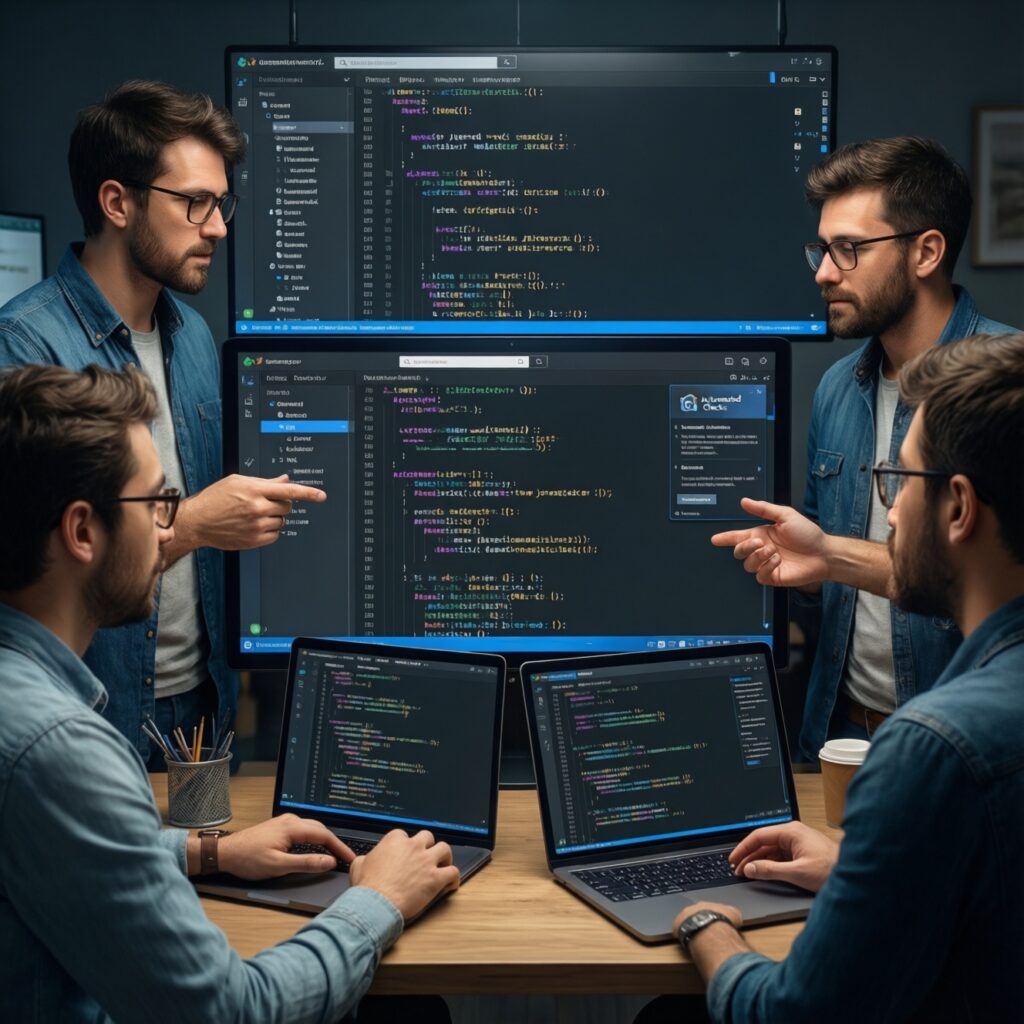
Чтобы форматирование кода в редакторе не зависело от личных настроек, выберите один форматтер, согласуйте правила и храните конфигурацию вместе с проектом. Закрепите версию инструмента, проверьте настройки на нескольких файлах и добавьте автоматическую проверку в CI. Тогда участники команды смогут использовать разные редакторы, сохраняя единый результат форматирования.
Договорённости, которые удерживают код единообразным
- Выберите форматтер, подходящий языкам и инфраструктуре проекта, и зафиксируйте его версию.
- Обсудите правила форматирования до настройки редакторов и сохраните их в конфигурации репозитория.
- Настройте редактор так, чтобы форматирование при сохранении вызывало согласованный форматтер.
- Разделите ответственность форматтера и линтера: первый меняет оформление, второй проверяет дополнительные правила.
- Проверяйте соблюдение общих правил автоматически, не полагаясь только на локальные настройки.
Сначала выберите общий форматтер и зафиксируйте его версию
Общий форматтер подходит командам, где важно получать одинаковое оформление кода в разных редакторах и операционных системах. Это надёжная основа для форматирования кода для команды разработчиков.
Не внедряйте новый форматтер непосредственно перед срочным выпуском или во время активного изменения тех же файлов. Сначала согласуйте момент перехода и проверьте, как инструмент обрабатывает код проекта.
При выборе учитывайте языки, уже используемый стек, поддержку командной конфигурации и возможность запускать форматтер локально и в CI. Инструменты для форматирования кода могут быть встроены в редактор или подключаться отдельно; для совместной работы важнее единая конфигурация и воспроизводимый запуск, чем конкретный интерфейс.
Согласуйте правила форматирования до настройки редакторов
До изменения настроек соберите минимальный набор договорённостей:
- Какие языки и файлы входят в область действия форматтера.
- Какие параметры оформления команда задаёт явно, а какие оставляет значениям по умолчанию.
- Какие файлы и каталоги нужно исключить, например сгенерированный код.
- Как участники устанавливают зафиксированную версию форматтера.
- Как проверять изменения локально и что делать, если форматтер конфликтует с линтером.
Для настройки понадобятся доступ на изменение репозитория, согласованный форматтер и возможность запускать его в окружении проекта. Если в команде несколько языков, заранее определите отдельные инструменты или правила для каждого из них.
Перенесите настройки в репозиторий, а не оставляйте их локально
Настройка правил форматирования кода должна быть общей для проекта: конфигурация и способ запуска должны находиться в репозитории. Выполняйте переход небольшими проверяемыми шагами.
-
Зафиксируйте исходное состояние.
Создайте отдельную ветку и проверьте, какие конфигурации форматтера, редактора и линтера уже есть. Не запускайте массовое форматирование одновременно с несвязанными изменениями кода. -
Добавьте форматтер в проект.
Установите его способом, принятым в проекте, и закрепите версию в соответствующем файле зависимостей или конфигурации. Не полагайтесь на глобальную установку, версия которой может отличаться у участников. -
Создайте общую конфигурацию.
Укажите правила и исключения в файле, который инструмент поддерживает для этого проекта. Не добавляйте параметры только в личный профиль редактора. -
Добавьте единый способ запуска.
Создайте команду проекта для проверки или форматирования кода и опишите её в доступном команде месте. Сначала используйте проверочный режим, если он предусмотрен, чтобы увидеть предполагаемые изменения без их применения. -
Проверьте изменения на ограниченном наборе файлов.
Запустите форматтер на нескольких репрезентативных файлах и просмотрите diff. Убедитесь, что он не меняет содержимое неожиданным образом и не затрагивает исключённые файлы. -
Согласуйте массовый переход.
Если команда решила отформатировать существующий код целиком, выделите это в отдельное изменение. Так проще отделить механические правки от функциональных и разбирать последующие конфликты слияния.
Быстрый режим
- Выберите форматтер и закрепите версию.
- Добавьте конфигурацию и команду запуска в репозиторий.
- Проверьте результат на небольшом наборе файлов и просмотрите diff.
- Настройте редакторы команды и CI на общую конфигурацию.
Настройте форматирование при сохранении без сюрпризов для команды
В редакторе кода для командной разработки включите запуск согласованного форматтера при сохранении, если расширение редактора умеет использовать проектную конфигурацию. Проверка настройки форматирования кода в редакторе должна подтвердить, что локальное удобство не подменяет общие правила.
- Редактор использует форматтер, установленный в проекте, а не случайную глобальную версию.
- Расширение редактора распознаёт конфигурацию из репозитория.
- При сохранении меняется только оформление, предусмотренное правилами команды.
- Форматирование не запускается одновременно двумя расширениями.
- Исключённые файлы не форматируются автоматически вопреки конфигурации проекта.
- Одинаковый файл после форматирования получает одинаковый результат на разных рабочих местах.
- Команда запуска из проекта позволяет повторить локальный результат без редактора.
Названия параметров и расширений различаются в редакторах. Проверяйте не только переключатели интерфейса, но и результат запуска проектной команды.
Проверьте конфликты между редактором, форматтером и линтером
- Два форматтера запускаются при сохранении. Оставьте один источник форматирования, чтобы инструменты не перезаписывали результат друг друга.
- Локально и в CI разные версии. Сверьте установленную версию с зависимостями проекта и настройками проверки.
- Редактор игнорирует конфигурацию репозитория. Проверьте, какое расширение выбрано для языка и поддерживает ли оно проектный форматтер.
- Линтер исправляет те же правила иначе. Разведите функции инструментов или настройте согласованную интеграцию, если она предусмотрена стеком.
- Файлы без изменений постоянно меняются после сохранения. Проверьте несовпадающие окончания строк, отступы и правила форматтера.
- Массовый diff смешан с функциональной правкой. Разделите форматирование и изменение поведения на самостоятельные изменения.
- Сгенерированный код попадает под форматирование. Добавьте нужные исключения в общую конфигурацию и проверьте их действием на тестовых файлах.
Встройте автоматическую проверку стиля в CI
CI должен применять те же зависимости и конфигурацию, что и локальная команда проекта. Выбор способа зависит от стека команды и того, требуется ли только выявлять нарушения или автоматически исправлять их.
- Проверка без изменения файлов. Подходит для большинства репозиториев: CI сообщает о расхождении, а автор исправляет его локально.
- Проверка вместе с линтером. Уместна, если проект использует согласованные команды и их удобно запускать одной проверкой.
- Автоматическое исправление в отдельном процессе. Подходит, когда команда явно принимает автоматические изменения и может проверить созданный результат перед слиянием.
Начните с проверки, которая завершает сборку ошибкой при несоответствии формату. Перед включением обязательного статуса убедитесь, что CI устанавливает зафиксированную версию и обрабатывает только файлы проекта.
Об авторе
Дмитрий Попов — webri.ru.
Спорные случаи при командной настройке форматирования
Нужно ли всем участникам пользоваться одним редактором?
Нет. Достаточно общей конфигурации и форматтера, который запускается одинаково независимо от редактора. Настройки редактора должны вызывать согласованный инструмент, а не задавать отдельный стиль.
Что делать, если форматтер не совпадает с правилами линтера?
Определите, какие задачи выполняет каждый инструмент, и устраните пересечение правил. Если инструменты поддерживают совместимую интеграцию, настройте её в конфигурации проекта и проверьте общий результат.
Можно ли форматировать весь проект автоматически?
Можно, если команда согласовала переход и способ проверки результата. Массовое форматирование лучше проводить отдельно от функциональных изменений, чтобы diff оставался понятным.
Где хранить параметры редактора?
Обязательные для единообразия правила храните в конфигурации проекта. Локальные параметры интерфейса можно оставить участникам, если они не меняют результат форматирования.
Что делать, если выбранный редактор не поддерживает форматтер?
Запускайте форматтер командой проекта и используйте другой способ автоматизации в редакторе, если он совместим. Важно, чтобы участник мог проверить и воспроизвести результат без ручного редактирования правил.
Как поступить с файлами, которые форматтер не должен менять?
Добавьте их в исключения общей конфигурации и проверьте, что исключение действительно действует при локальном запуске и в CI. Не ограничивайтесь настройкой одного редактора.