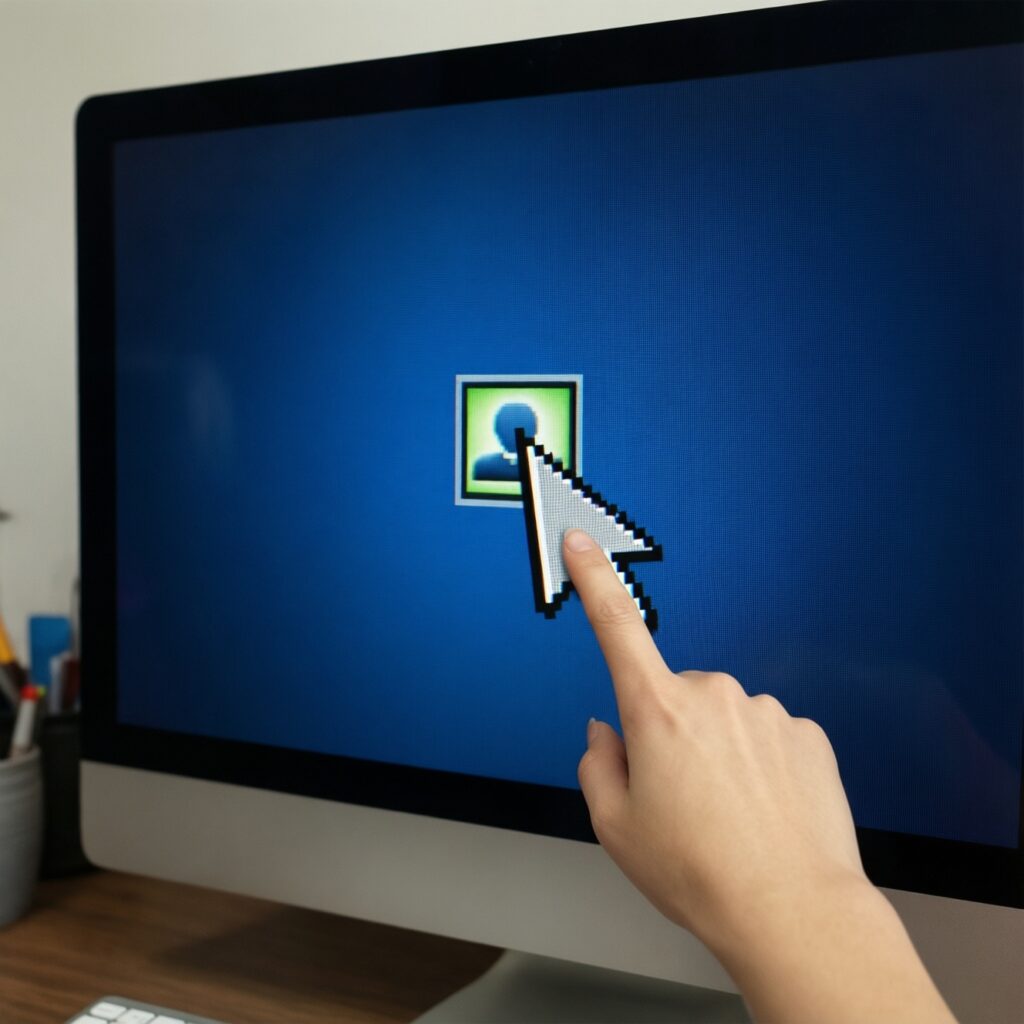
Чтобы показать последовательность действий в интерфейсе, запишите экран, перемещайте курсор к нужному элементу и отдельно применяйте подсветку только в момент, когда важно привлечь внимание. Подготовьте сценарий, скройте личные данные, выполняйте шаги в естественном темпе и проверьте готовое видео: зритель должен понимать, куда смотреть и что изменилось после каждого действия.
Что делает демонстрацию действий понятной и безопасной
- Сценарий заранее определяет порядок действий и ожидаемый результат.
- Курсор показывает направление движения, а подсветка акцентирует элемент интерфейса.
- Личные данные и конфиденциальные уведомления скрыты до начала записи.
- Действия выполняются в темпе, который позволяет зрителю следить за экраном.
- Перед публикацией ролик проверен на ошибки, пропущенные шаги и читаемость.
Подготовьте интерфейс и сценарий до записи
Такой формат подходит для инструкций по настройке сервиса, работе с личным кабинетом или выполнению повторяющейся задачи. Если интерфейс часто меняется, доступ к тестовой среде отсутствует или действие нельзя безопасно выполнить без настоящих пользовательских данных, сначала подготовьте демонстрационный аккаунт или выберите другой способ объяснения.
Перед записью видео с экрана компьютера пройдите процесс без записи и составьте короткий план: от начального экрана до проверяемого результата. Оставьте в кадре только нужное окно, закройте лишние вкладки и отключите уведомления. Для создания видеоинструкции для сайта заранее проверьте, как интерфейс и текст будут выглядеть в предполагаемом размере плеера.
Не записывайте реальные пароли, платёжные данные, личную переписку и другие сведения, которые не предназначены для зрителя. Используйте тестовую учётную запись, если это возможно. Если случайно показали чувствительную информацию, не рассчитывайте только на размытие в монтаже: безопаснее перезаписать фрагмент.
Настройте курсор, чтобы зритель не терял его из виду
Курсор помогает проследить маршрут по интерфейсу, но сам по себе не объясняет назначение кнопки. Перед записью убедитесь, что указатель хорошо различим на фоне, не закрывает подписи и не движется быстрее, чем зритель успевает воспринимать действия.
Для записи понадобится:
- программа для записи экрана с захватом нужного окна или области;
- доступ к интерфейсу и тестовым данным, подходящим для демонстрации;
- способ проверить размер текста и элементов в итоговом кадре;
- инструмент монтажа, если требуется обрезать паузы или усилить видимость курсора.
Проверьте настройки записи на коротком тестовом фрагменте: виден ли указатель, не теряется ли он на светлом и тёмном фоне, не перекрывает ли важный текст. Если в программе есть настройка размера или контрастности курсора, выбирайте заметный, но не отвлекающий вариант. Не путайте указатель с подсветкой: курсор следует за движением мыши, а подсветка выделяет конкретную область или элемент.
Подсветите нужные элементы без визуального шума
Перед началом последовательности учтите ограничения и возможные риски:
- Подсветка может закрыть подпись или часть элемента, если область выделения слишком большая.
- Несколько одновременно выделенных участков затрудняют понимание приоритета.
- Автоматическое увеличение масштаба может обрезать контекст интерфейса.
- Демонстрация действия в рабочем аккаунте может привести к случайному изменению или отправке данных.
- Выберите область демонстрации. Откройте нужный экран и проверьте, что в кадре остаются контекст и элементы, необходимые для понимания шага. Закройте панели и окна, которые не участвуют в инструкции.
- Сделайте пробную запись. Запишите короткий фрагмент с перемещением курсора и просмотром нужного элемента. Проверьте, что указатель различим, а интерфейс не обрезан.
- Покажите курсором направление действия. Подведите указатель к нужному элементу плавно и ненадолго остановите его рядом или над ним. Не водите курсором по экрану без цели и не закрывайте им название кнопки.
- Добавьте подсветку в момент акцента. Выделите элемент, который зрителю нужно найти или нажать, и уберите акцент после завершения шага. Подсветка должна помогать ориентироваться, а не заменять показ действия.
- Выполните действие и покажите результат. Нажмите нужный элемент, дождитесь изменения интерфейса и оставьте зрителю время его рассмотреть. Если результат неочевиден, добавьте короткое пояснение в кадре или озвучке.
- Повторите последовательность для оставшихся шагов. Сохраняйте единый способ выделения и не акцентируйте элементы, которые не относятся к текущему действию. Если действие можно выполнить только в рабочей среде, заранее проверьте последствия и используйте безопасный тестовый сценарий.
Для создания обучающих видео не обязательно усложнять визуальные эффекты: обычно достаточно понятного движения курсора, точечной подсветки и паузы после значимого изменения экрана.
Покажите последовательность действий в реальном темпе
Просмотрите запись целиком и проверьте её по списку:
- Начальный экран сразу показывает, где находится зритель.
- Курсор заметен и не перемещается без причины.
- Подсветка появляется только там, где требуется акцент.
- Подписи и важные области не закрыты указателем или эффектом.
- Между действиями есть достаточно времени, чтобы рассмотреть результат.
- После каждого значимого шага интерфейс действительно показывает ожидаемое изменение.
- В записи нет личных данных, уведомлений и посторонних окон.
- Концовка показывает результат или понятный следующий шаг.
Если действие в исходной записи получилось слишком быстрым, не ускоряйте его ещё сильнее при монтаже. Лучше перезаписать фрагмент или добавить короткую паузу перед ключевым нажатием.
Проверьте ролик на ошибки, лишние данные и пропущенные шаги
При финальной проверке обратите внимание на распространённые недочёты:
- Курсор резко перескакивает между элементами и зритель теряет маршрут.
- Подсветка включается заранее, остаётся на экране после шага или закрывает текст.
- Показано нажатие, но не видно результата действия.
- Между последовательными шагами пропущено необходимое действие.
- В кадре остались уведомления, имена, адреса или другие личные сведения.
- Записано необратимое действие без проверки, например отправка или удаление данных.
- Паузы слишком короткие для чтения или настолько длинные, что мешают просмотру.
- После обрезки фрагментов переходы выглядят как скачки в интерфейсе.
Для монтажа используйте видеоредактор для видеоинструкций, в котором можно просматривать ролик по кадрам, убирать лишние участки и проверять переходы. После редактирования снова просмотрите видео целиком: именно в финальной версии может обнаружиться пропуск или случайно сохранённый фрагмент экрана.
Адаптируйте демонстрацию для разных экранов и условий просмотра
- Для просмотра на небольшом экране: записывайте область с нужным интерфейсом, увеличьте читаемость элементов и избегайте мелких подписей.
- Для зрителей, которые смотрят без звука: добавьте краткие текстовые пояснения к важным действиям и обозначьте ожидаемый результат.
- Для сложного маршрута по интерфейсу: разделите демонстрацию на самостоятельные части и начните каждую с понятного начального экрана.
- Если интерфейс содержит чувствительные данные: снимайте тестовую среду или используйте заранее подготовленный макет вместо записи реального аккаунта.
Нюансы записи экранных инструкций
Чем курсор отличается от подсветки?
Курсор показывает направление движения и точку взаимодействия. Подсветка выделяет важный элемент или область, даже когда указатель находится в другом месте.
Нужно ли подсвечивать каждое нажатие?
Нет. Выделяйте элементы, которые зрителю трудно найти или важно заметить. Постоянные эффекты отвлекают от последовательности действий.
Что делать, если указатель плохо виден?
Проверьте его на фоне интерфейса в пробной записи и настройте размер или контрастность, если программа это поддерживает. Не размещайте курсор поверх текста и значимых деталей.
Как безопасно записать действия в личном кабинете?
Используйте тестовую учётную запись и демонстрационные данные, отключите уведомления и заранее проверьте последствия каждого действия. Если безопасный тестовый сценарий недоступен, не записывайте потенциально необратимые операции.
Нужно ли оставлять в видео паузы?
Оставляйте зрителю время рассмотреть экран после важного изменения. Удаляйте только лишние ожидания, которые не помогают понять действие или его результат.
Как проверить готовую инструкцию перед публикацией?
Просмотрите ролик целиком в размере, близком к тому, в котором его будут смотреть. Проверьте видимость курсора, читаемость интерфейса, последовательность шагов и отсутствие личных данных.
Автор: Иван Кузнецов.