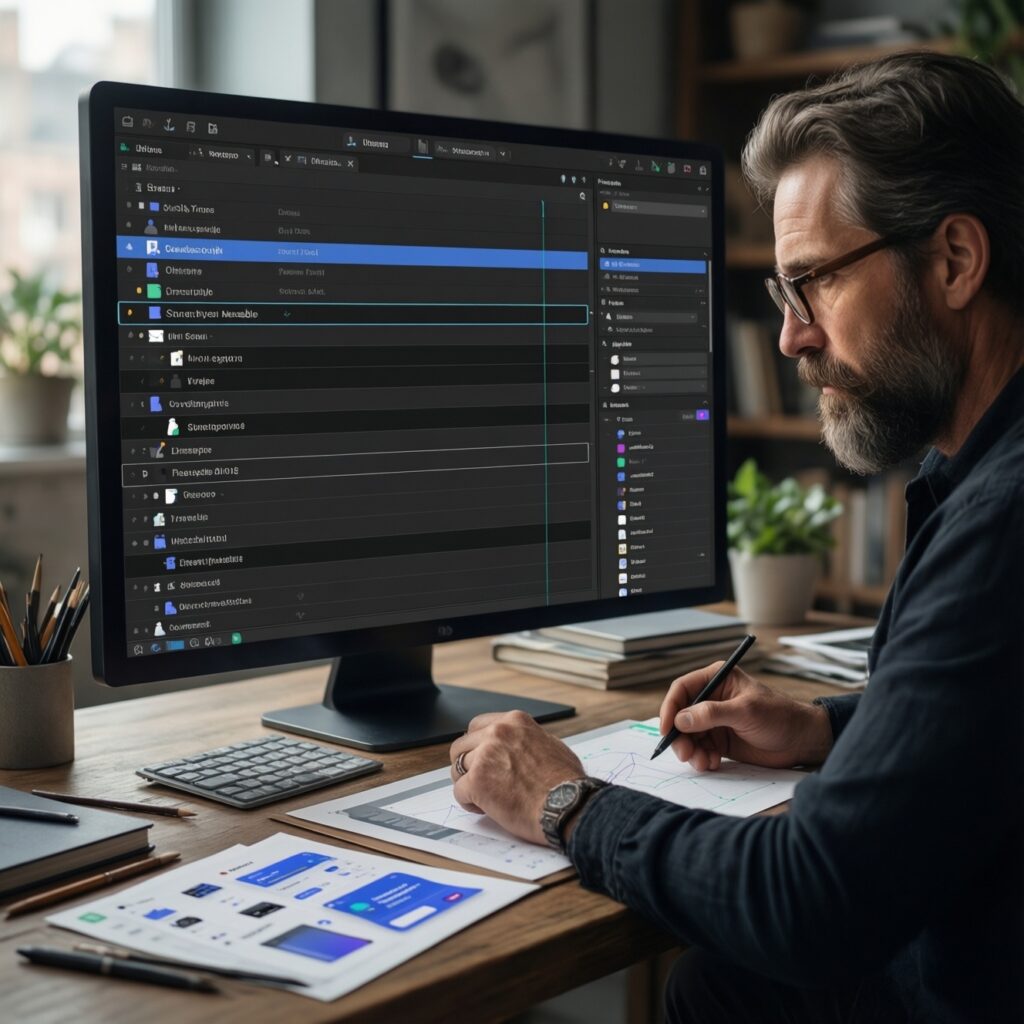
Организуйте файл Figma так, чтобы команда быстро находила нужные макеты, понимала структуру слоёв и использовала общие компоненты без случайных правок. Для этого разделите страницы по этапам работы, задайте понятные имена, соберите повторяющиеся элементы в компоненты и варианты, а перед передачей проверьте доступы и состояние библиотеки.
Опорные правила организации файла
- Разделяйте страницы по назначению: например, рабочие макеты, проверенные решения и библиотека.
- Называйте фреймы и слои по их роли, а не по внешнему виду или порядку создания.
- Создавайте компоненты для повторно используемых элементов, которые должны выглядеть и работать согласованно.
- Оставляйте черновики и устаревшие варианты явно помеченными или переносите их в отдельную область.
- Перед передачей файла проверяйте ссылки на компоненты, права доступа и понятность навигации.
Подготовьте страницы и секции под рабочий процесс команды
Такая организация подходит командам, где дизайнеры, редакторы, разработчики или заказчики регулярно просматривают один файл. Она особенно полезна, когда в проекте есть несколько экранов, состояний интерфейса и повторяющихся элементов. Если файл небольшой и над ним работает один человек, достаточно нескольких страниц и понятных названий: сложная система секций может только замедлить работу.
Сначала согласуйте с участниками, где находятся актуальные макеты и куда помещать комментарии или экспериментальные решения. Например, страницы можно назвать «Работа», «Проверено» и «Библиотека». Внутри страницы используйте секции для группировки по пользовательскому сценарию, платформе или этапу проекта.
Выстройте слои так, чтобы макеты читались без пояснений
Чтобы как работать в Figma было понятно новым участникам команды, заранее подготовьте базовые условия:
- Убедитесь, что у участников есть доступ к файлу с подходящими правами. Для просмотра не выдавайте права на редактирование без необходимости.
- Проверьте, что команда понимает структуру страниц и договорённости по именованию.
- Используйте фреймы для экранов и крупных областей интерфейса, а секции — для группировки связанных макетов.
- Оставьте слой-смыслу соответствующие имена: например,
Карточка товара,Кнопка / Основная,Иконка корзины.
Избегайте названий вроде Frame 12, Group 4 или Новый вариант: по ним сложно понять назначение объекта. Вложенность слоёв используйте для отражения структуры интерфейса, а не как способ спрятать беспорядок.
Соберите повторяющиеся элементы в компоненты и варианты
Перед созданием компонентов проверьте, что команда договорилась, какие элементы считаются общими и кто поддерживает библиотеку.
- Выберите элементы, которые действительно повторяются или должны обновляться централизованно.
- Уточните базовые состояния и свойства элемента: например, размер, тип или состояние доступности.
- Убедитесь, что исходные макеты сохранены и изменения можно проверить до публикации библиотеки.
- При необходимости сначала сделайте копию файла или отдельную рабочую страницу для тестирования структуры.
Далее соберите элементы в компоненты и проверьте, что экземпляры в макетах связаны с нужными источниками. Это практическая часть темы «компоненты в Figma»; если команде не хватает уверенности, помогут обучение Figma или курсы Figma с практикой на реальном интерфейсе.
-
Найдите повторяющиеся элементы.
Просмотрите экраны и отметьте элементы с одинаковым назначением и близким поведением: кнопки, поля ввода, карточки или навигацию. Не объединяйте элементы только потому, что они похожи внешне, если их смысл и поведение различаются. -
Создайте исходный компонент.
Выберите устойчивый базовый вариант элемента и превратите его в компонент средствами Figma. Дайте ему название по назначению, напримерКнопка / Основная. -
Добавьте варианты для согласованных состояний.
Объединяйте варианты, если они относятся к одному элементу и отличаются понятным свойством — например, размером или состоянием. Не создавайте множество вариантов для редких отличий, которые проще поддерживать отдельно. -
Замените повторы экземплярами компонента.
Вставьте экземпляры в макеты и проверьте, что нужные свойства можно менять без нарушения связи с исходным компонентом. Если отдельный экран требует уникального решения, не маскируйте его под общий компонент. -
Проверьте изменения на нескольких экранах.
Измените тестовый компонент и убедитесь, что обновления отражаются ожидаемо. До публикации библиотеки проверьте ключевые состояния, а затем сообщите команде, что источник обновлён.
Настройте имена, свойства и связи для быстрой навигации
Пройдите по файлу и проверьте результат по списку:
- Страницы названы по их назначению и расположены в понятном порядке.
- Секции помогают найти связанные экраны, а не дублируют названия страниц.
- Фреймы обозначают конкретный экран, сценарий или состояние.
- Слои имеют осмысленные имена и читаемую вложенность.
- Названия компонентов отражают роль элемента и используют согласованный формат.
- Варианты объединены по понятным свойствам, а не по случайным отличиям.
- В макетах используются нужные экземпляры компонентов, а не случайные копии исходников.
- Ссылки на библиотеку и права доступа подходят участникам проекта.
Разграничьте черновики, проверенные макеты и библиотеку
Частые ошибки, из-за которых участники путают актуальные решения:
- Хранить черновики вперемешку с макетами, готовыми к передаче.
- Оставлять устаревшие фреймы без пометки или объяснения их статуса.
- Создавать одинаковые компоненты с разными названиями и не указывать, какой из них основной.
- Переименовывать компонент так, что его назначение перестаёт быть понятным участникам.
- Публиковать изменения библиотеки без проверки экземпляров в ключевых макетах.
- Раздавать права на редактирование всем участникам, хотя некоторым достаточно просмотра или комментариев.
- Использовать цвет как единственный способ обозначить статус: он может быть непонятен без легенды.
Для черновиков заведите отдельную страницу или секцию и обозначьте статус словами. Проверенные макеты держите отдельно от источников компонентов, чтобы случайные правки в экранном сценарии не воспринимались как обновление библиотеки.
Проверьте файл перед передачей коллегам
Выберите способ проверки по размеру файла и процессу команды:
- Короткий самостоятельный проход. Подходит для небольшого файла: проверьте названия, порядок страниц, состояния макетов и доступы.
- Проверка с коллегой. Уместна перед передачей в разработку: попросите участника найти заданный экран и нужный компонент без устных подсказок.
- Тестовая публикация библиотеки. Используйте, если компоненты применяются в нескольких файлах: сначала проверьте изменения на ограниченном наборе макетов.
- Упрощение структуры. Подходит, если участники тратят время на поиск: объедините лишние страницы, уберите дубли и уточните названия.
После проверки сообщите команде, где находятся актуальные макеты, какие компоненты можно использовать и куда добавлять новые черновики. Это снижает риск, что участники продолжат работу с устаревшей версией.
Разбор сложных ситуаций при совместной работе в Figma
Что делать, если у компонента появились несколько похожих копий?
Сравните назначение и поведение копий, выберите поддерживаемый источник и замените повторяющиеся элементы его экземплярами. Перед удалением старых вариантов убедитесь, что они больше не нужны в актуальных макетах.
Можно ли оставить черновик рядом с готовым экраном?
Можно, если статус черновика заметен по названию и он отделён секцией или другим ясным способом. Если статус неочевиден, перенесите вариант на отдельную страницу.
Как назвать компонент, если он используется в разных сценариях?
Назовите его по роли элемента, а различия обозначьте свойствами или вариантами, если они действительно относятся к одному компоненту. Не зашивайте в имя длинный перечень экранов, где он встречается.
Что проверить, если обновление компонента не отразилось в макете?
Проверьте, связан ли элемент с нужным исходным компонентом и не отделён ли экземпляр от источника. Если связь нарушена намеренно, сравните его вручную с актуальной версией перед дальнейшей работой.
Как давать доступ внешнему участнику проекта?
Выберите минимально необходимый уровень доступа: просмотр, комментарии или редактирование — в зависимости от задачи. Перед отправкой ссылки проверьте настройки доступа и не публикуйте её шире, чем требуется проекту.
Нужно ли превращать каждый повторяющийся объект в компонент?
Нет. Создавайте компонент, когда повторение или централизованное обновление приносит пользу; единичные и намеренно уникальные объекты можно оставить обычными слоями.
Автор: Анна Смирнова.