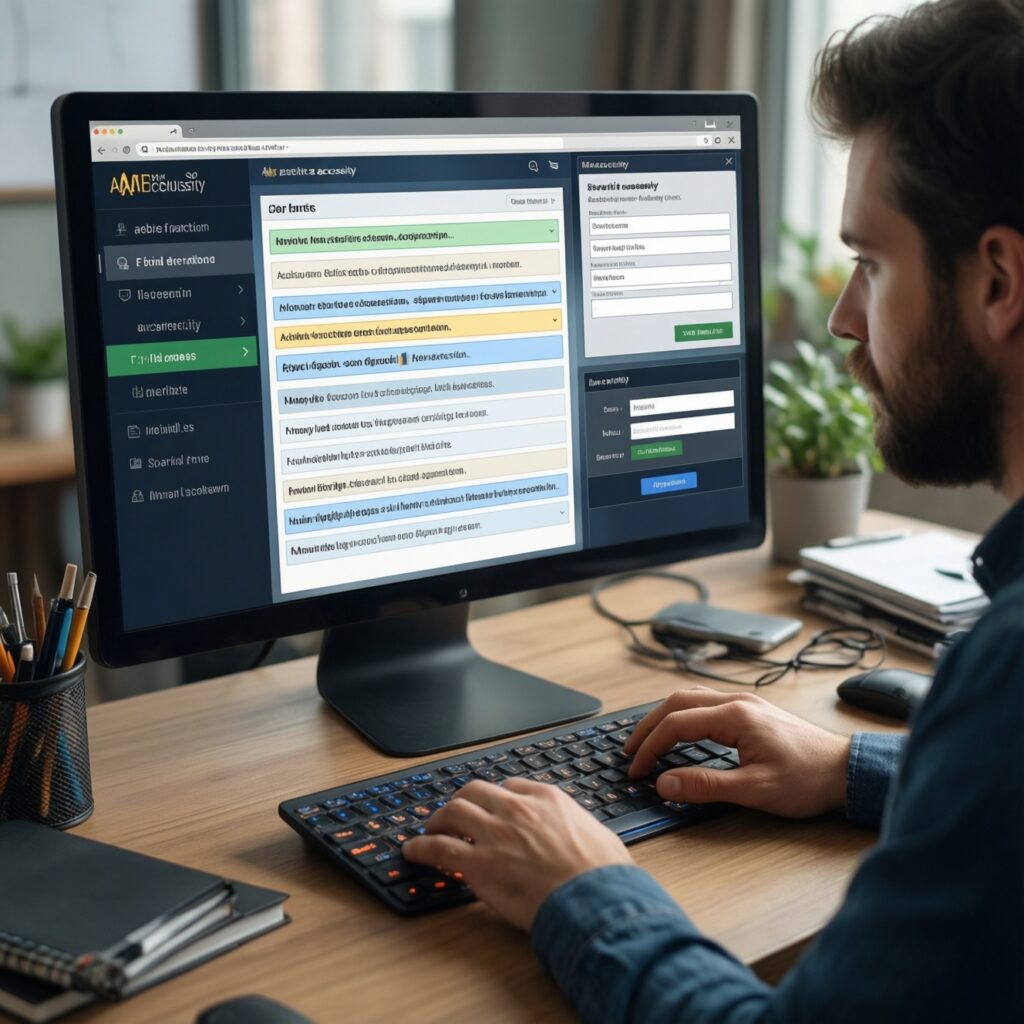
Проверить навигацию сайта с клавиатуры можно вручную, без библиотек: отключите мышь, пройдите страницу клавишами Tab и Shift+Tab, проверьте видимость фокуса и работу меню, ссылок, форм и диалогов. Такая проверка выявляет препятствия для клавиатурного управления, но сама по себе не подтверждает полное соответствие сайта требованиям WCAG.
Критерии рабочей клавиатурной навигации
- Все интерактивные элементы доступны клавишами и получают фокус в понятном порядке.
- Текущий фокус хорошо заметен и не скрывается под другими элементами.
- Ссылки, кнопки, формы, меню и диалоги работают без мыши.
- Из модального окна можно выйти, а фокус после закрытия возвращается к месту вызова.
- Проверка выполнена на типичных страницах и зафиксирована с указанием проблемных элементов.
Подготовьте страницу и отключите мышь
Ручная проверка подходит разработчикам, редакторам и специалистам, которым нужно быстро оценить навигацию по сайту с клавиатуры. Она полезна при проверке готовой страницы, после изменений в интерфейсе и в рамках первичного аудита доступности сайта.
Не проводите первый тест на рабочей странице с действиями, которые могут отправить реальные данные, оформить заказ или изменить настройки. Используйте тестовый стенд либо безопасную страницу; не отключайте мышь на уровне операционной системы — просто не пользуйтесь ею во время проверки.
Проверьте порядок переходов клавишей Tab
Понадобятся браузер, страница сайта и клавиатура. Дополнительные библиотеки или расширения для базовой ручной проверки не нужны. Если сайт требует входа, используйте тестовую учётную запись и убедитесь, что действия на выбранной странице не затронут реальные данные.
Откройте страницу в обычном браузере и начните с её верхней части. Используйте Tab для перехода вперёд, Shift+Tab — назад, Enter — для активации ссылок и кнопок, Space — для подходящих кнопок и переключателей. В некоторых компонентах для перемещения между пунктами применяются стрелки; проверяйте их поведение в контексте самого компонента.
Убедитесь, что фокус заметен на каждом элементе
Перед последовательной проверкой учитывайте риски и ограничения:
- На странице могут быть скрытые элементы, которые неожиданно попадают в последовательность фокуса.
- Некоторые действия отправляют формы или меняют данные: проверяйте их только в безопасной среде.
- Поведение клавиш зависит от типа элемента; не ожидайте, что все компоненты управляются одинаково.
- Ручной тест не заменяет проверки контрастности, подписей, структуры и других аспектов доступности.
- Начните с начала страницы. Перезагрузите страницу и не перемещайте фокус мышью. Нажмите Tab и отметьте первый элемент, который получил фокус.
- Проследите последовательность. Продолжайте нажимать Tab, сверяя порядок фокуса с визуальным и смысловым порядком страницы. Используйте Shift+Tab, чтобы убедиться, что назад можно пройти ту же последовательность.
- Проверьте видимость фокуса. На каждом интерактивном элементе убедитесь, что видно, где находится фокус. Отметьте элементы, у которых индикатор отсутствует, слабозаметен или перекрыт.
- Оцените расположение элемента в окне. Убедитесь, что фокусируемый элемент не оказывается полностью за пределами видимой области или под закреплённой шапкой, баннером либо другим слоем.
- Проверьте действие и возврат. Активируйте безопасные ссылки и элементы управления подходящими клавишами. После закрытия всплывающего окна или диалога проверьте, что фокус возвращается к элементу, который его открыл.
Пройдите меню и интерактивные компоненты клавиатурой
Для тестирования сайта на доступность пройдите чек-лист, не используя мышь:
- Можно ли перейти к основному содержимому, если на сайте предусмотрена ссылка пропуска навигации?
- Доступны ли пункты меню, и понятно ли, какой из них сейчас в фокусе?
- Открываются ли выпадающие меню и подменю с клавиатуры, а не только наведением указателя?
- Можно ли открыть и закрыть диалог или всплывающую панель; работает ли предусмотренный выход, например клавиша Escape?
- Доступны ли поля формы, флажки, переключатели и кнопки; можно ли изменить их состояние подходящими клавишами?
- Можно ли пройти элементы карусели, вкладок или аккордеона, если они есть на странице?
- Сохраняется ли заметный индикатор фокуса при переходе между светлыми, тёмными и цветными участками?
- Понятно ли, где находится фокус после появления сообщения об ошибке или другого динамического содержимого?
Найдите ловушки фокуса и недоступные действия
Во время проверки обратите особое внимание на следующие проблемы:
- Фокус застревает внутри элемента или не выходит из него клавишами Tab и Shift+Tab.
- Фокус перескакивает в неожиданное место либо порядок переходов не соответствует структуре страницы.
- Кликабельный элемент доступен мышью, но не получает фокус или не активируется с клавиатуры.
- Скрытая ссылка или кнопка попадает в обход, хотя визуально пользователь не может её найти.
- Фокус есть, но его индикатор удалён стилями или сливается с фоном.
- Выпадающее меню открывается только при наведении указателя и недоступно клавиатуре.
- После закрытия диалога фокус теряется, перемещается в начало страницы или остаётся на скрытом элементе.
- Визуальный порядок элементов заметно расходится с порядком переходов клавишей Tab.
Зафиксируйте результаты и расставьте приоритеты исправлений
Результат ручной проверки можно оформить одним из способов — выберите тот, который подходит команде и масштабу работы:
- Список дефектов. Для каждого случая укажите страницу, элемент, клавиши для воспроизведения, ожидаемое поведение и фактический результат.
- Задачи в трекере. Создайте отдельную задачу на каждый повторяемый дефект и приложите снимок экрана или короткую запись, если это не раскрывает пользовательские данные.
- Чек-лист релиза. Отметьте проверенные страницы и компоненты, а найденные блокирующие проблемы передайте ответственным до выпуска.
В первую очередь исправляйте случаи, которые мешают добраться до основного содержимого, пройти форму, активировать ключевое действие или покинуть диалог. После исправлений повторите тот же сценарий. Проверка доступности сайта с клавиатуры — полезная часть оценки, но для проверки сайта на соответствие WCAG потребуются и другие проверки.
Разбор сложных случаев клавиатурного тестирования
Можно ли проверить страницу только клавишей Tab?
Нет. Tab помогает проверить последовательность фокуса, но меню и отдельные компоненты могут требовать стрелок, Enter, Space или Escape. Набор клавиш зависит от типа элемента и его реализации.
Что делать, если фокус не виден?
Зафиксируйте элемент и состояние страницы, в котором это произошло. Отсутствующий или незаметный индикатор затрудняет клавиатурное управление и требует проверки стилей фокуса.
Как понять, что возникла ловушка фокуса?
Если последовательными нажатиями Tab и Shift+Tab нельзя покинуть область, проверьте, должна ли она удерживать фокус. Для модального диалога удержание может быть ожидаемым, но из него должен быть доступен понятный выход.
Нужно ли проверять на каждой странице?
Проверьте ключевые типы страниц и повторно используемые компоненты: например, меню, формы и диалоги. Если общий шаблон изменён, проверьте также страницы, которые его используют.
Достаточно ли ручной проверки, чтобы подтвердить соответствие WCAG?
Нет. Она выявляет проблемы клавиатурного управления, но не оценивает все требования доступности. Для обоснованной проверки нужны дополнительные методы и критерии.
Как проверять формы, если отправка может изменить реальные данные?
Используйте тестовый стенд или безопасные тестовые данные и не отправляйте форму, если последствия неизвестны. Зафиксируйте доступность полей и элементов управления, не выполняя рискованное действие.