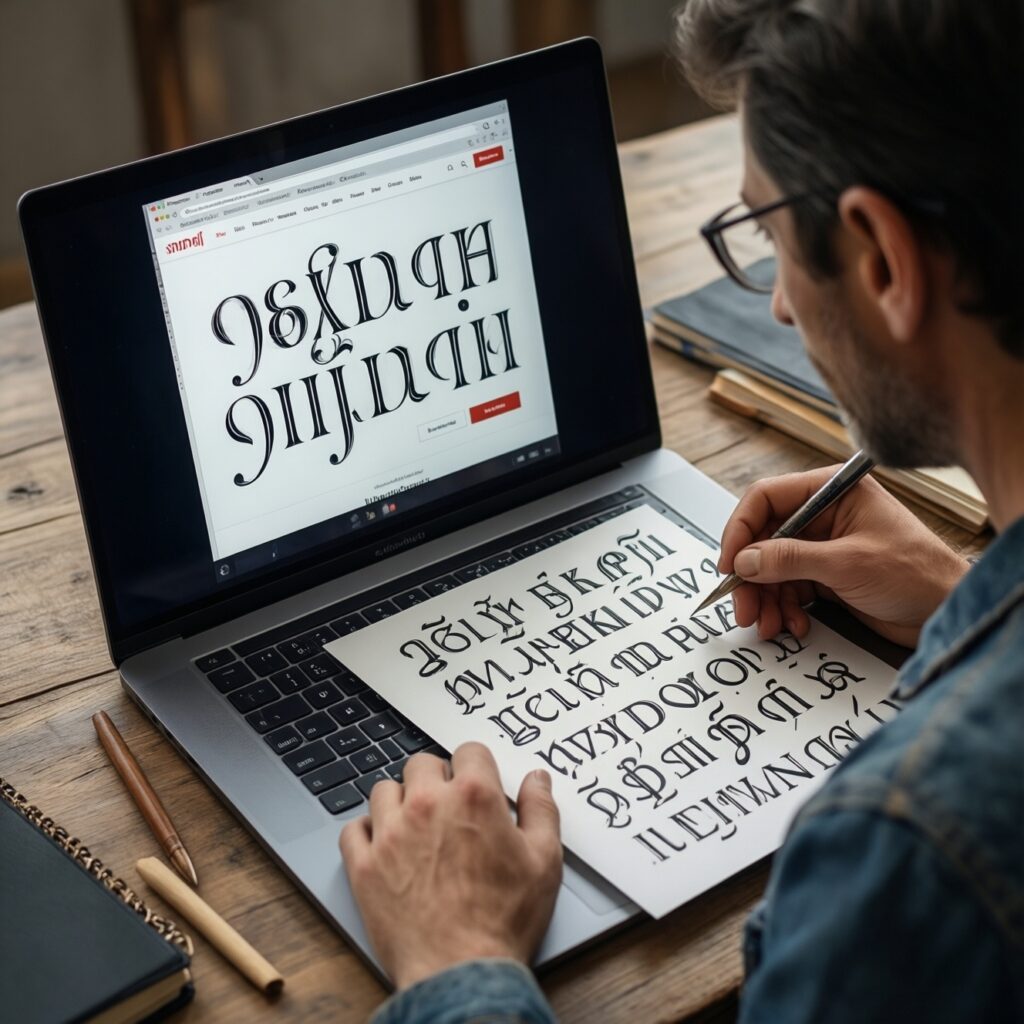
Чтобы выбрать и настроить шрифт для веб-страницы с кириллицей, проверьте нужные начертания и символы, уточните лицензию для веб-использования, подготовьте веб-файлы и подключите их через CSS с резервными шрифтами. Затем протестируйте отображение на разных экранах, скорость загрузки и поведение текста до появления основного шрифта.
Проверка шрифта перед подключением
- Убедитесь, что шрифт содержит русские буквы, цифры, знаки препинания и нужные специальные символы.
- Проверьте, подходят ли начертания для основного текста, заголовков и выделений.
- Уточните условия лицензии: разрешено ли использовать шрифт на сайте и размещать его файлы на сервере.
- Подготовьте веб-формат, например WOFF2, и проверьте путь к файлу.
- Настройте резервную цепочку и проверьте, не скачет ли текст во время загрузки.
Сверьте начертания с задачами интерфейса
Подбор шрифта для сайта начинается с контекста: оцените, насколько быстро читаются длинные тексты, различимы ли похожие символы и подходит ли характер шрифта визуальному стилю проекта. Для интерфейса обычно важны разборчивые формы букв и доступные начертания разной насыщенности.
Этот подход подходит для нового сайта, редизайна и замены системного шрифта. Не стоит менять шрифт только ради внешнего эффекта, если текущий хорошо читается и согласован с макетами: замена может изменить переносы, высоту блоков и расположение элементов.
- Коротко проверьте шрифт на тексте интерфейса, длинном абзаце, заголовке и числах.
- Сравните обычное и полужирное начертания: слишком похожая насыщенность ухудшает иерархию.
- Убедитесь, что кириллические буквы выглядят согласованно с латиницей, если на странице встречаются оба алфавита.
Проверьте полноту кириллического набора
До настройки CSS проверьте не только наличие основных русских букв, но и дополнительные символы, которые действительно используются на странице: например, «ё», кавычки, тире, знак рубля и буквы других языков. Набор символов может различаться между начертаниями одного семейства.
Для проверки понадобятся файлы или образец шрифта, тестовая строка из контента сайта и доступ к инструменту просмотра глифов либо к таблице символов операционной системы. Если шрифт приобретается, изучите лицензию и условия веб-встраивания до публикации; купить шрифт для сайта недостаточно без проверки разрешённого способа использования.
Проверьте, что выбранные файлы включают все используемые начертания и символы. Отсутствующий глиф может отображаться системным шрифтом, из-за чего отдельные буквы будут выглядеть иначе.
Подготовьте файлы шрифта и форматы для веба
Перед подключением выполните короткую подготовку:
- Составьте список начертаний, которые действительно нужны сайту.
- Проверьте лицензию и сохраните информацию об условиях использования.
- Соберите тестовую строку с кириллицей, числами и знаками из реального контента.
- Уточните, где будут храниться файлы: на сервере сайта или у внешнего поставщика.
Затем подготовьте файлы по шагам:
-
Выберите нужные начертания.
Оставьте только используемые варианты, например обычное и полужирное начертания. Если сайт использует переменный шрифт, проверьте, что выбранный файл и лицензия поддерживают этот способ применения. -
Используйте подходящий веб-формат.
Для современных браузеров обычно подключают WOFF2. Не конвертируйте файл без необходимости: используйте версии, предоставленные правообладателем или официальным поставщиком. -
Разместите файлы в проекте.
Сохраните их в отдельной директории, например/fonts/, и проверьте правильность регистра символов в именах и путях. На сервере имена файлов могут быть чувствительны к регистру. -
Проверьте доступность файлов.
Откройте адрес файла в браузере или проверьте сетевые запросы в инструментах разработчика. Убедитесь, что сервер возвращает файл, а не страницу ошибки. -
Подготовьте объявление шрифта.
Укажите семейство, начертание и путь к файлу в CSS. Для каждого статического начертания создайте отдельное объявление с соответствующим значениемfont-weight.
Настройте подключение и fallback-цепочку в CSS
Объявите файлы через @font-face, а затем задайте семейство для нужных элементов. Пример для одного начертания:
@font-face {
  font-family: "Site Sans";
  src: url("/fonts/site-sans-regular.woff2") format("woff2");
  font-style: normal;
  font-weight: 400;
  font-display: swap;
}

body {
  font-family: "Site Sans", Arial, sans-serif;
}
Для полужирного файла добавьте отдельное объявление @font-face с его путём и значением веса. Не указывайте браузеру начертания, которых нет в подключённых файлах: иначе он может имитировать их.
- Проверьте, что путь в
srcведёт к нужному файлу. - Сверьте
font-family,font-styleиfont-weightс фактическим файлом. - Убедитесь, что основное семейство назначено нужным элементам, а не только заголовкам или отдельному контейнеру.
- Оставьте в
font-familyсистемные резервные варианты, включая общий классsans-serifилиserif. - Проверьте кириллицу, цифры, кавычки, тире и знак рубля на странице.
- Откройте сайт в браузере с отключённым кэшем и проверьте, загрузился ли веб-шрифт.
- Посмотрите в инструментах разработчика, нет ли ошибок загрузки или неожиданных подмен шрифта.
Эти действия составляют основу настройки шрифтов на сайте: они помогают отделить ошибку файла или пути от проблемы с набором символов.
Управляйте загрузкой шрифтов без скачков текста
Частые ошибки при загрузке и подключении:
- Подключать много начертаний, хотя в интерфейсе используются только некоторые.
- Указывать путь к файлу с ошибкой или не учитывать регистр букв в имени.
- Задавать неверный вес, из-за чего браузер выбирает другое начертание или имитирует его.
- Не задавать резервный шрифт: до загрузки основного текста может быть трудно прочитать.
- Не учитывать возможную разницу ширины букв: после загрузки шрифта меняются переносы и размеры блоков.
- Не проверять лицензию перед размещением файлов на собственном сервере.
Директива font-display: swap позволяет сначала показать текст резервным шрифтом, а после загрузки заменить его основным. Она улучшает доступность текста во время загрузки, но не гарантирует совпадения метрик двух шрифтов; проверяйте итоговую верстку на реальных страницах.
Проверьте читаемость на экранах и в браузерах
Проверяйте не только внешний вид в макете, но и чтение на опубликованной странице. Увеличьте масштаб, посмотрите длинные строки и короткие подписи, проверьте контраст текста и возможность прочитать страницу до загрузки веб-шрифта.
- Оставить выбранный веб-шрифт. Подходит, если кириллица полная, лицензия разрешает использование, а текст читается на целевых экранах.
- Выбрать другое семейство. Уместно, если нужных глифов или начертаний нет либо буквы плохо различимы в интерфейсе.
- Использовать системный стек. Подходит, если важны простота подключения и быстрая отрисовка, а собственный шрифт не даёт заметной пользы.
- Ограничить набор файлов. Полезно, если подключено слишком много вариантов: оставьте только необходимые начертания и повторно проверьте скорость и отображение.
Финальная проверка: убедитесь, что текст остаётся читаемым при увеличении масштаба, не пропадает при сбое загрузки шрифта и не теряет важные различия между заголовками и основным содержимым.
Нюансы выбора шрифта для кириллического интерфейса
Как понять, что в шрифте есть нужная кириллица?
Проверьте тестовую строку с русскими буквами, «ё», цифрами и знаками, которые используются на сайте. Повторите проверку для каждого подключаемого начертания.
Можно ли подключить только один файл шрифта?
Можно, если сайту достаточно одного начертания. Для других весов подключите соответствующие файлы или используйте переменный шрифт, если это допускают лицензия и выбранный формат.
Что указать после основного шрифта в CSS?
Добавьте системные резервные семейства и общий тип, например Arial, sans-serif. Так браузер сможет показать текст, если основной файл недоступен.
Зачем нужна директива font-display?
Она задаёт поведение текста, пока веб-шрифт загружается. Значение swap позволяет сразу показать резервный шрифт, а затем заменить его загруженным.
Можно ли использовать загруженный из интернета шрифт без лицензии?
Нет, сначала проверьте условия использования и право на веб-встраивание. Наличие файла в открытом доступе само по себе не означает разрешение размещать его на сайте.
Почему после подключения изменились переносы строк?
У основного и резервного шрифтов могут различаться ширина букв и высота строк. Проверьте размеры блоков и переносы после загрузки веб-шрифта, а также настройте резервную цепочку.
Как проверить шрифт в браузере?
Откройте страницу в инструментах разработчика и проверьте сетевые запросы к файлам, ошибки загрузки и фактически применённое семейство. Повторите проверку на разных экранах и с увеличением масштаба.
Автор: Сергей Новиков.