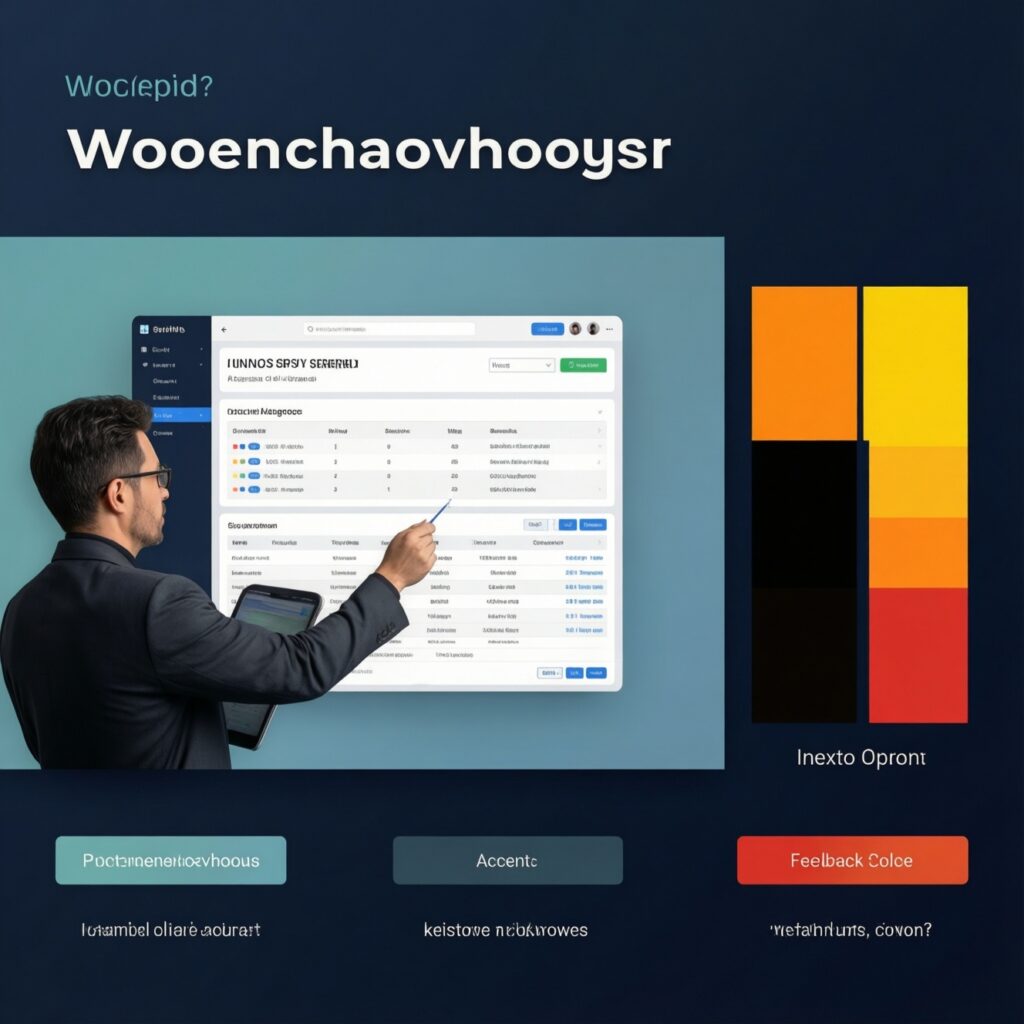
Цветовую палитру интерфейса строят от функций: отдельно определяют цвета фона, текста, акцента и обратной связи, затем назначают им семантические роли и проверяют сочетания на контрастность. Такой подход помогает поддерживать единый стиль, доступность и предсказуемость состояний. Ниже — безопасная последовательность действий для подбора, проверки и тестирования палитры сайта.
Опорная схема цветовых ролей и ограничений
- Сначала перечислите функциональные роли и состояния интерфейса, затем выбирайте оттенки.
- Назначайте цветовые значения семантическим токенам, а не отдельным кнопкам и карточкам.
- Проверяйте контраст текста отдельно от контраста значимых графических элементов.
- Не передавайте смысл только цветом: добавляйте подписи, иконки или другие обозначения.
- Повторяйте проверку для состояний фокуса, наведения, ошибки, отключения и тёмной темы.
Разберите интерфейс на роли: фон, текст, акцент и обратная связь
Этот подход подходит для нового сайта, редизайна и унификации существующих экранов. Он особенно полезен, если разработка дизайна интерфейса ведётся для нескольких страниц или тем оформления: общие роли упрощают согласование решений и последующие изменения.
Не стоит сразу перебирать оттенки, если ещё не определены содержание, иерархия элементов и состояния компонентов. Не утверждайте палитру только по макету на одном экране: сначала установите, какие элементы несут информацию, какие поддерживают навигацию и где пользователь должен заметить обратную связь. Если планируете дизайн интерфейса сайта заказать у специалиста, передайте ему эти требования наряду с визуальными предпочтениями.
Зафиксируйте минимум четыре группы ролей:
- Фон: основной фон страницы и поверхности карточек, панелей или модальных окон.
- Текст: основной, второстепенный и вспомогательный текст.
- Акцент: ссылки, основные действия и выделение важного элемента.
- Обратная связь: состояния успеха, предупреждения, ошибки и информационные сообщения.
Назначьте оттенки семантическим токенам, а не отдельным компонентам
Понадобятся перечень экранов и компонентов, макет или рабочая версия интерфейса, список состояний и среда, где можно проверить цветовые значения. Для системной работы подготовьте таблицу токенов и инструмент для анализа контраста. Проверка контрастности цветов онлайн удобна для быстрой оценки отдельных пар, но итоговую проверку проводите также в контексте реального интерфейса.
Записывайте назначение цвета понятным именем, например text-primary, surface-default или feedback-error. Так изменение токена обновит связанные элементы, а не потребует вручную искать каждое вхождение оттенка. Если дизайн создаётся командой или привлекаются услуги UI UX дизайна, согласуйте названия ролей и правила их применения до передачи макетов в разработку.
Сведите палитру в таблицу ролей, состояний и допустимых сочетаний
До подбора оттенков учтите риски и ограничения:
- Автоматическая проверка пары цветов не гарантирует удобочитаемость в каждом размере, начертании и окружении.
- Один и тот же оттенок может давать разный результат на сплошном фоне, градиенте или изображении.
- Цвет сам по себе не должен быть единственным способом сообщить об ошибке, успехе или доступности действия.
- Изменение одного токена может ухудшить контраст сразу в нескольких компонентах и темах.
Соберите палитру по шагам. Значения в таблице ниже — примеры ролей, а не готовые рекомендации по конкретным оттенкам.
-
Опишите назначение цветов.
Для каждой роли укажите, какую задачу она выполняет и на какой поверхности применяется. Не выбирайте оттенок только потому, что он хорошо выглядит отдельно. -
Создайте семантические токены.
Сгруппируйте значения по назначению: фон, текст, акцент и обратная связь. Если для компонента нужны разные состояния, заведите отдельные токены, а не меняйте цвет вручную в каждом макете. -
Укажите пары и ограничения.
Зафиксируйте, на каком фоне используется текст или графический элемент и для какого состояния он предназначен. Проверяйте каждую используемую пару, а не только основные цвета бренда. -
Проверьте доступность и закрепите решение.
Прогоните пары через инструмент проверки, затем осмотрите интерфейс в контексте. Если сочетание не проходит критерий или читается плохо, измените один из цветов и повторите проверку.
| Роль | Пример токена | Проверяемое сочетание | Ограничение |
|---|---|---|---|
| Основной текст | text-primary |
Текст на основном фоне | Проверить как обычный текст с учётом размера и начертания |
| Второстепенный текст | text-secondary |
Подпись или пояснение на поверхности | Не считать второстепенность основанием для игнорирования читаемости |
| Основное действие | action-primary |
Текст и значимые границы кнопки относительно фона | Проверить текст кнопки и различимость самого компонента |
| Ссылка | text-link |
Ссылка на фоне текста и поверхности | Дополнить цвет подчёркиванием или другим заметным признаком |
| Ошибка | feedback-error |
Текст и значок ошибки на поверхности | Передавать смысл также текстом или иконкой |
| Фокус | focus-indicator |
Индикатор фокуса относительно соседних поверхностей | Проверить заметность вокруг всех типов интерактивных элементов |
Проверьте контраст текста и элементов управления по WCAG
Для соответствия WCAG 2.2 уровня AA контраст обычного текста с фоном должен быть не менее 4,5:1, а крупного текста — не менее 3:1. Для значимых графических объектов и визуальных границ элементов управления применяется критерий 3:1 относительно соседних цветов. Эти пороги проверяют конкретные пары цветов, а не всю палитру целиком.
- Проверьте основной, второстепенный и вспомогательный текст на фактическом фоне.
- Уточните, попадает ли крупный текст в определение WCAG, прежде чем использовать для него отдельный порог.
- Проверьте текст ссылок, кнопок, полей и сообщений, включая подписи внутри компонентов.
- Убедитесь, что значимые границы полей и элементов управления различимы на соседнем фоне.
- Проверьте иконки и графику, если без них теряется информация или понятность действия.
- Проверяйте пары цветов инструментом и повторно оценивайте результат визуально в макете или браузере.
- Убедитесь, что ссылки и сообщения об ошибках различимы не только по цвету.
- Повторите проверку для каждой темы и каждого состояния, где меняются цвета.
Учтите ошибки контраста в фокусе, наведении и отключённых состояниях
Частые ошибки при настройке палитры:
- Проверять только базовое состояние кнопки и забывать о наведении, фокусе и нажатии.
- Убирать индикатор фокуса или использовать цвет, который сливается с соседними поверхностями.
- Считать, что отключённый элемент не требует визуальной различимости; особенности исключений WCAG нужно оценивать по конкретному случаю.
- Использовать цвет ссылки, который неотличим от окружающего текста без наведения.
- Размещать текст на изображении или градиенте без проверки контраста на разных участках.
- Передавать ошибку только красным цветом, не добавляя пояснение или значок.
- Менять оттенок при наведении так, что текст или граница перестают проходить проверку.
- Переносить палитру в тёмную тему простой инверсией цветов без повторного тестирования.
Проведите палитру через тесты на реальных экранах и в тёмной теме
Выберите подходящий способ проверки с учётом этапа проекта и состава команды:
- Только токены и макет. Подходит для ранней проработки концепции: быстро выявляет неудачные сочетания, но не заменяет проверку в рабочем интерфейсе.
- Макет с типовыми экранами и состояниями. Уместен перед передачей в разработку: позволяет проверить карточки, формы, навигацию и сообщения на общих правилах.
- Тестирование в браузере. Подходит для готового сайта: помогает проверить реальные шрифты, масштабирование, фокус клавиатуры и поведение компонентов.
- Отдельные светлая и тёмная темы. Выбирайте этот вариант, если продукт поддерживает обе темы. Для каждой задайте свои значения токенов и повторите проверку всех критичных пар.
Проверяйте контраст на типовых экранах, при увеличении масштаба и с клавиатурной навигацией. Зафиксируйте найденные проблемы и исправляйте их на уровне токенов, чтобы решение применялось во всех связанных компонентах.
Разбор спорных случаев при настройке контрастности
Достаточно ли проверить только основной текст?
Нет. Отдельно проверяйте подписи, ссылки, текст внутри кнопок, сообщения и значимые графические элементы. Важны все сочетания, которые действительно используются в интерфейсе.
Нужно ли проверять отключённые элементы?
Проверьте, понятны ли состояние и назначение элемента. Для таких случаев действуют особенности критериев WCAG, поэтому не переносите на них выводы без проверки контекста.
Можно ли передавать ошибку только красным цветом?
Не стоит: пользователь может не различить цвет или не понять его значение. Добавьте текстовое пояснение, значок или другое заметное обозначение.
Достаточно ли пройти проверку в онлайн-инструменте?
Нет. Инструмент оценивает заданную пару цветов, но не учитывает весь контекст использования. Проверьте сочетание в макете и на рабочем экране.
Нужно ли отдельно проверять тёмную тему?
Да, если она доступна пользователям. Контраст зависит от конкретных цветов, поэтому для тёмной темы проверьте все применяемые пары и состояния заново.
Как проверить текст на изображении?
Оцените контраст на участке изображения под текстом и проверьте разные размеры экрана. Если фон меняется и читаемость становится непредсказуемой, используйте устойчивую подложку или разместите текст на однотонной поверхности.
Что делать, если брендовый цвет не проходит проверку?
Оставьте его для тех ролей и поверхностей, где сочетание читаемо, а для текста или действия подберите отдельный оттенок из той же палитры. После изменения повторно проверьте связанные состояния.